

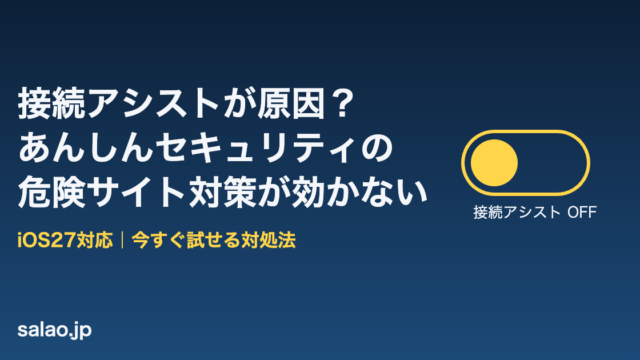



iPhoneの「接続アシスト」は、iOS 26までの「Wi-Fiアシスト」の新しい名前です。Wi-Fiが弱いときにモバイル通信を併用して、つながりやすくする機能です。「設定」→「Wi-Fi」の画面で、オンとオフを切り替えます。
ただ、つまずくのはその先です。更新前の設定を引き継いでオンのままになる、モバイルデータの使用量が増える、広告ブロッカーやセキュリティアプリの動きに影響が出ることがある。このため、オフにすべきかどうかは人によって分かれます。
そこで、この記事では、接続アシストの場所、オフにする手順、オンとオフの判断、通信量の確認方法をまとめます。ドコモの「あんしんセキュリティ」で危険サイト対策が効かずに困っている方は、先にこちらをご覧ください。
接続アシストは、旧Wi-Fiアシストの新しい名前です。場所は「設定」→「Wi-Fi」の画面です。
外出先でWi-Fiが不安定でも途切れたくない人は、オンのままで問題ありません。
通信量を抑えたい人や、広告ブロッカー、セキュリティアプリを使う人は、オフを検討します。
接続アシストとは|旧Wi-Fiアシストとの違い
Appleの説明では、接続アシストはWi-Fiに加えてモバイルデータ通信を使い、インターネット接続を安定させる機能です。Wi-Fiが遅いとき、または使えないときに働きます。
iOS 26までは「Wi-Fiアシスト」という名前でした。しかし、iOS 27で名前が変わり、置き場所もWi-Fiの画面に移りました。
| 項目 | iOS 26まで | iOS 27 |
|---|---|---|
| 名前 | Wi-Fiアシスト | 接続アシスト |
| 場所 | 設定→モバイル通信(一番下) | 設定→Wi-Fi(一番下) |
ただし、名前以外に動作が変わったかどうかは分かっていません。Appleは、iOS 27でWi-Fiとモバイル通信の切り替えが滑らかになったと説明しています。しかし、接続アシスト自体の動作がWi-Fiアシストと違うのかは、Appleの文書からは読み取れません。
まず、更新前にWi-Fiアシストがオンだった場合、接続アシストは初期状態でオンになります。オフだった場合は、自分でオンにする形です。
ただし、オフのまま更新したのにオンになっていた、という報告が一部にあります。原因は特定されていません。更新後は、画面で状態を確認してください。
接続アシストが働かない場面
なお、Appleは、次の場面では接続アシストが使われないと案内しています。
- 国際ローミング中
- モバイルデータ通信の「低データモード」を使っているとき
- 音声や動画をストリーミングする一部のサードパーティ製アプリを使っているとき
また、オンにしている間は、モバイルデータの使用量が増える可能性があります。通信量が気になる方は、あとの章で確認方法を説明します。

接続アシストの場所とオフにする手順
- 「設定」アプリを開きます。
- 「Wi-Fi」をタップします。
- 画面を一番下までスクロールします。ネットワークの一覧より下に「接続アシスト」があります。
- スイッチをタップして、緑からグレーに変えます。
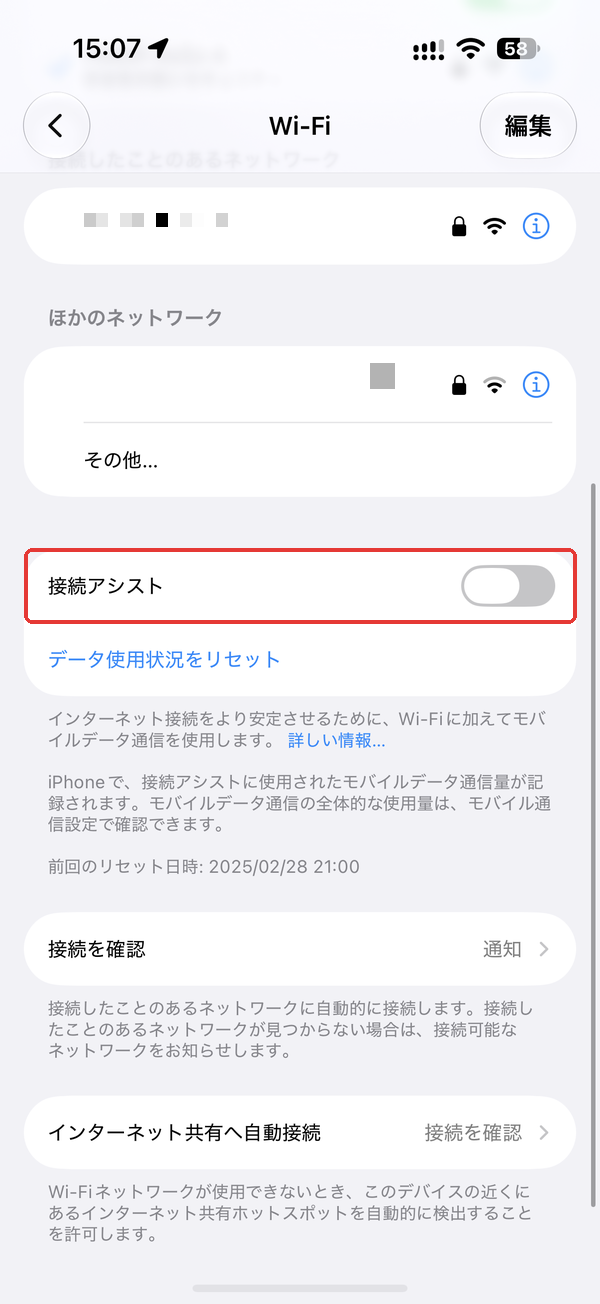
また、iOS 27では、「設定」→「モバイル通信」の一番下に、Wi-Fiアシストはありません。そのため、Wi-Fiの画面で操作します。
特定のWi-Fiだけオフにする
さらに、Appleの案内では、ネットワークごとに接続アシストをオフにすることもできます。たとえば、広告ブロッカーなど、特定のルーターの設定で、Wi-Fiにとどまりたいときに使います。
- 「設定」→「Wi-Fi」を開きます。
- 対象のWi-Fi名の右にある「ⓘ」をタップします。
- 「接続アシストを使用」のスイッチをオフにします。
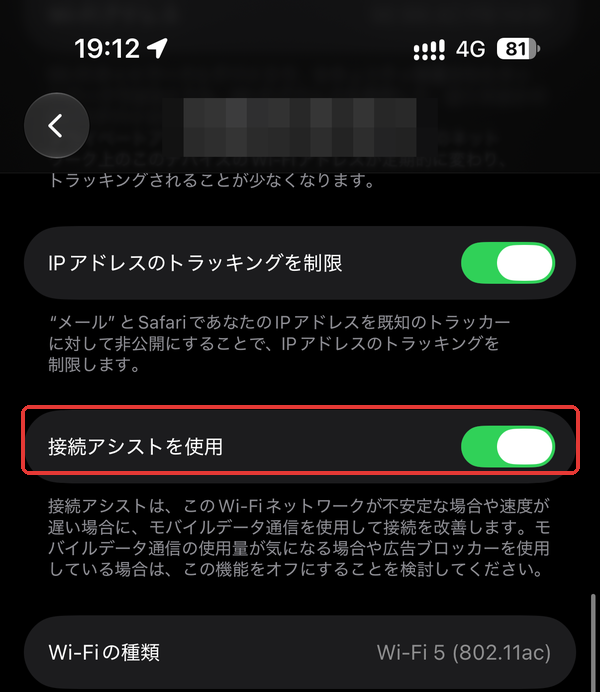
この画面の説明文にも、モバイルデータ通信の使用量が気になる場合や、広告ブロッカーを使っている場合は、オフを検討するよう書かれています。
全体をオフにするか、ネットワークごとにオフにするかは、使い方で選びます。自宅だけ止めたいなら、ネットワークごとの設定が向いています。
接続アシストをオフにすべき人、オンのままでいい人
なお、正解は一つではありません。状況ごとの目安を表にしました。
| 状況 | 目安 | 理由 |
|---|---|---|
| 外出先や職場で、Wi-Fiが不安定になりやすい | オンのまま | Wi-Fiが弱いときに、モバイル通信が補ってくれるため |
| データ容量が少ないプランで、速度制限が気になる | オフを検討 | オンだと、モバイルデータの使用量が増える可能性があるため(Apple) |
| 自宅のルーターや端末で、広告ブロッカーを使っている | そのWi-Fiだけオフ | Appleが、オフにする例として挙げているため。DNSを使った広告ブロックを回避するという利用者の報告もありますが、検証されていません |
| ドコモの「あんしんセキュリティ」で危険サイト対策を使っている | オフ | ドコモが2026年9月15日に、オフにする対処を公式に案内しているため |
| 海外にいる | 変更は不要 | 国際ローミング中は、接続アシストが使われないため(Apple) |
一方で、オフにすると、Wi-Fiが弱い場所で通信が止まりやすくなります。そのため、気になる場合は、Wi-Fiを切るか、電波の良い場所に移動します。
なお、あんしんセキュリティの事象と、直らないときの確認手順は、別の記事にまとめています。
接続アシストで増える通信量の確認とリセット
次に、通信量です。Appleは、接続アシストで増えるモバイルデータの使用量を、確認してリセットできると案内しています。
ただし、iOS 27.0.1の「設定」→「Wi-Fi」の画面には、使用量やリセットの項目はありません。モバイルデータの使用量は、「設定」→「モバイル通信」の画面で確認します。
- したがって、月の途中で使用量が急に増えたときは、接続アシストをオフにして様子を見ます。
さらに、通信量を減らす設定は、接続アシスト以外にもあります。ギガの節約全般は、次の記事にまとめています。

iOS 27に更新したあとに確認すること
まず、更新したら次の順番で確認します。1分ほどで終わります。
- 「設定」→「Wi-Fi」を一番下までスクロールし、接続アシストの状態(オンかオフか)を見る。
- 通信量を節約したいなら、オフにするか、通信量の記録を確認する。
- 広告ブロッカーやセキュリティアプリを使っているなら、そのWi-Fiだけオフにする。
よくある質問
Wi-Fiアシストは消えたのですか?
消えていません。ただし、iOS 27で「接続アシスト」という名前に変わり、場所がWi-Fiの画面に移りました。
接続アシストをオフにすると、何が変わりますか?
つまり、Wi-Fiが弱いときでも、モバイル通信に頼らなくなります。モバイルデータの使用量は抑えられますが、場所によっては通信が止まりやすくなります。
更新したら、勝手にオンになりましたか?
Appleの案内では、更新前にオフだった場合は、オフのままです。ただし、オンになっていたという報告が一部にあります。更新後に、画面で状態を確認してください。
海外でも接続アシストは使われますか?
いいえ。なお、国際ローミング中は、接続アシストは使われません。
まとめ
- 接続アシストは、旧Wi-Fiアシストの新しい名前です。
- 場所は「設定」→「Wi-Fi」の一番下です。
- Wi-Fiが不安定な場所が多いなら、オンのままで問題ありません。
- 通信量を抑えたい人、広告ブロッカーやセキュリティアプリを使う人は、オフを検討します。
- 更新後は、一度スイッチの状態を見ておきます。
参考:Apple「接続アシストについて」(2026年9月14日公開)、ドコモ「あんしんセキュリティ」のお知らせ(2026年9月15日)、MacRumors「iOS 27’s Wi-Fi Settings Include Rebranded ‘Connectivity Assist’ Feature」(2026年6月11日)。
コメント