




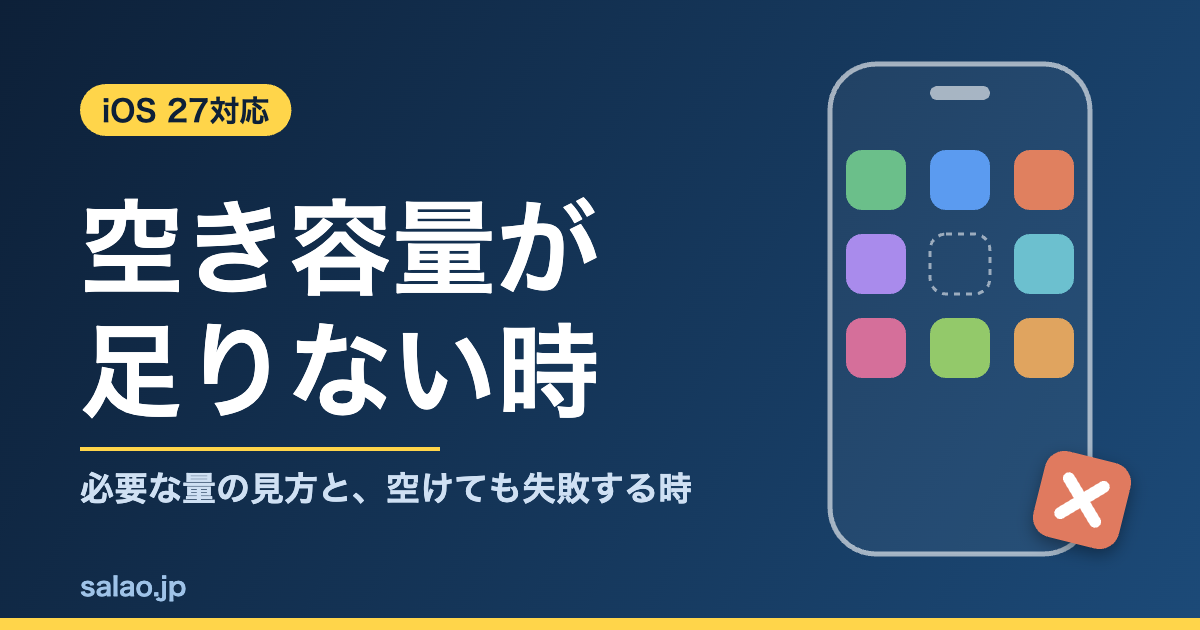
iOS 27に更新できない時は、まず「設定」→「一般」→「iPhoneストレージ」で空き容量を確認します。もし足りなければ、更新の途中でアプリの一時的な削除を選べます。
ただ、つまずくのはその先です。まず、何GB空ければいいのか、Appleは数字を出していません。また、空けたはずなのに失敗する。さらに、更新したら空きが前より減っている。「続ける」を押して、アプリのデータが消えないか不安になる。迷いやすいのは、こうした点です。
この記事では、必要な容量の見方と、空けても失敗する時の原因をまとめました。すでに空きを作って失敗した方は、「容量を空けたのに更新できない時」の章から読んでください。
- 必要な空き容量は、Appleは数字で公表していません。iPhoneの画面に出る表示で判断します
- 足りない時は「続ける」で、アプリを一時的に削除できます。アプリは更新のあとに自動で戻ります
- 自動インストールをオンにしていると、更新用の領域が確保されることがあります
- Apple Intelligenceは、最大8GBか14GBの容量を使います
- 空かない時は、iOS 26のまま、iOS 26.7.1で使い続ける選択もあります
最終確認:2026年10月12日
iOS 27の更新に必要な空き容量
数字は公表されていない
iOS 27の更新に何GB必要か、Appleは公表していません。ネット上には「20GB」などの数字もあります。しかし、根拠が示されていないものが多いです。
そのため、iPhoneの表示で判断してください。容量が足りない時は、ソフトウェアアップデートの画面で知らせてくれます。
空き容量を確認する
- 「設定」を開きます
- 「一般」→「iPhoneストレージ」をタップします
- 上のグラフで、使用済みの容量と空きを確認します
次に、グラフの下を見ます。アプリごとの使用量が並びます。また、「おすすめ」に、空きを作る方法が表示されることがあります。
「アプリを一時的に削除」は押して大丈夫?
まず、容量が足りないと、更新の途中でアプリの削除を確認されます。
| 選ぶボタン | どうなるか |
|---|---|
| 続ける | アプリが一時的に削除されます。更新が終わると、自動で再インストールされます |
| キャンセル | 更新は進みません。自分で写真やアプリを消して、空きを作ります |
Appleは、削除したアプリが自動で戻ると説明しています。ただし、アプリの中のデータがすべて残るかまでは、書かれていません。
そのため、「続ける」を押す前に、iCloudかパソコンでバックアップを取ってください。たとえば、ゲームの進行状況やトークの履歴など、アプリ内に大事なデータがある場合です。
バックアップのないまま、アプリを手動で「削除」しないでください。「アプリを削除」は、アプリのデータも消えます。そのため、空きを作るなら、データが残る「アプリを取り除く」を使います。
「取り除く」と「削除」の違い
| 操作 | 空く容量 | データ |
|---|---|---|
| アプリを取り除く | アプリ本体の分 | 書類やデータは残ります |
| アプリを削除 | アプリ本体とデータの分 | データも消えます |
なお、2つのボタンは、「iPhoneストレージ」の一覧でアプリを選ぶと出てきます。
iOS 27に更新したら空き容量が減った理由
更新のあと、空きが前より減ることがあります。空きに影響するものは、主に次の3つです。
1. Apple Intelligenceが容量を使う
まず、Apple Intelligenceは日本語でも使えます。ただし、使うには、端末にまとまった空きが必要です。
| 機種 | Appleが示す必要容量 |
|---|---|
| iPhone 17 Pro、17 Pro Max、iPhone Air | 最大14GB |
| その他の対応iPhone | 最大8GB |
対応しているのは、iPhone 16以降と、iPhone 15 Pro、15 Pro Max、iPhone Airです。一方、それより前の機種では、この容量は関係ありません。
2. 自動インストールの領域確保
「自動インストール」をオンにしていると、更新のための領域が確保されることがあります。実際に、iPhoneの設定画面にも、そう書かれています。
なお、場所は、「設定」→「一般」→「ソフトウェアアップデート」→「自動アップデート」です。
なお、報道では、自動アップデートをオンにすると15GB以上の空きを保つ、という観察もあります。これはAppleの説明ではありません。
3. 「システムデータ」が増える
「iPhoneストレージ」の一番下に、「システムデータ」があります。キャッシュやログ、Siriの音声、フォントなどです。
ただし、これは自分では消せません。一方で、空きが少なくなると、iPhoneが一時ファイルを自動で削除します。そのため、更新直後に増えても、しばらく様子を見てください。
容量を空けたのにiOS 27に更新できない時
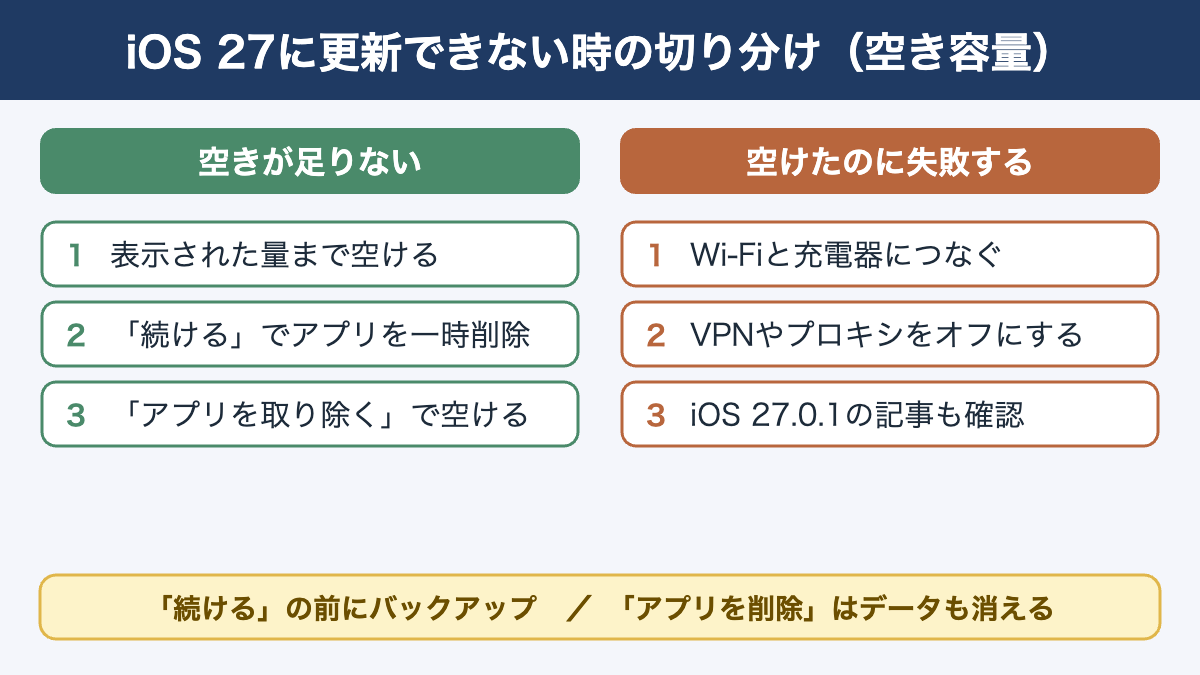
もし空きを作っても失敗する場合は、容量以外の原因も確認してください。
| 確認すること | 理由 |
|---|---|
| 表示された必要量まで空いているか | 表示された量に届いていないと、更新は進みません |
| Wi-Fiと充電器につないでいるか | Appleは、電源とWi-Fiにつないで更新するよう案内しています |
| VPNやプロキシを使っていないか | 更新サーバにつながらないことがあります |
また、更新が途中で止まる場合は、iOS 27.0.1の記事の「更新できない・直らない時」も参考にしてください。
それでも空きが作れない時
iOS 26のまま使う
iOS 26の方には、9月28日にiOS 26.7.1も配信されています。そのため、容量が足りずiOS 27に上げられない場合は、iOS 26.7.1で使い続ける選択もあります。
ただし、iOS 27の新機能は使えません。新機能と対応機種は、別の記事にまとめています。
写真や動画を整理する
写真や動画が多い場合は、消さずに空きを作る方法を、別の記事にまとめています。
よくある質問
Q. iOS 27に必要な空き容量は?
A. Appleの公表はなし。容量が足りない時は、ソフトウェアアップデートの画面で表示。
Q. 「続ける」でアプリは消える?
A. 一時的に削除され、更新後に自動で再インストール。データの扱いはAppleの説明になし。先にバックアップ。
Q. システムデータは消せる?
A. 自分では削除不可。空きが少なくなると、iPhoneが一時ファイルを自動で削除。
Q. Apple Intelligenceを使わない場合の容量は?
A. オフにして容量が戻るかは、Appleの説明になし。
まとめ
iOS 27の更新に必要な容量は、公表されていません。iPhoneの表示を見て、足りない分だけ空けてください。
また、足りない時は「続ける」でアプリを一時的に削除できます。ただし、先にバックアップを取ってください。
さらに、更新後の空きに影響するのは、Apple Intelligence、自動インストールの領域確保、システムデータです。最後に、空けても失敗する時は、Wi-Fi、充電、VPNを確認します。
コメント