iOS 27の文字が見にくいと感じたら、まず透明度スライダーを右に動かしてください。「設定」→「外観モード」→「Liquid Glass」にあります。
ただ、つまずくのはその先です。スライダーが動かない。ロック画面の時計だけ薄いまま。設定の場所が見つからない。迷いやすいのは、こうした点です。
そこで、この記事では、基本の手順に加えて、うまくいかないときの原因と対処法までまとめました。
- 見にくさの原因は「Liquid Glass」の透明感です
- 「設定」→「外観モード」→「Liquid Glass」でスライダーを右へ動かします
- それでも読みにくければ、文字サイズと太さを調整します
iOS 27の文字が見にくい原因はLiquid Glass
まず、Liquid Glassは、ボタンや検索バーをガラス風に見せるデザインです。iOS 26から採用されました。
そのため、後ろの画面や壁紙が透けて見えます。背景が写真や細かい模様だと、文字が埋もれます。故障ではありません。
しかし、iOS 27では、この透け具合を自分で調整できるようになりました。
iOS 27の文字を見やすくする透明度スライダーの手順
1. 設定をひらく
2. 外観をタップします
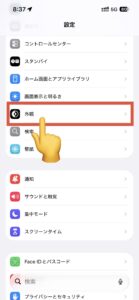
3. Liquid Glassをタップします
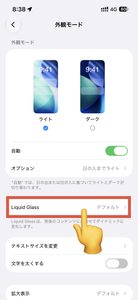
4. 画面下のスライダーを右へ動かします
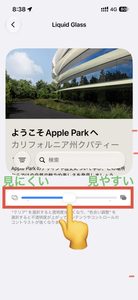
つまり、右に寄せるほど、透けが弱くなります。左に寄せると、ガラス感が強くなります。
なお、一度に端まで動かさず、少しずつ右へ動かすのがコツです。
また、設定画面のプレビューだけで決めないでください。いつも使うアプリや通知を開いて、見え方を確かめます。壁紙によって印象が変わります。
ただし、設定の場所は、お使いのiOSのバージョンによって表記が違うことがあります。見つからないときは、設定アプリ上部の検索欄に「Liquid Glass」と入力してください。
まだ読みにくいときの追加設定
透明度を下げても文字が小さい。細くて読みにくい。その場合は次を試します。
- テキストサイズを変更:「外観モード」の画面から文字を大きくできます
- 文字を太くする:同じ画面にあります。細い文字が読みやすくなります
なお、透明度、文字サイズ、太さの順に1つずつ変えてください。どの設定が効いたのかがわかります。
さらに透けを抑えたい場合は、「設定」→アクセシビリティ→画面表示とテキストサイズ→透明度を下げるをオンにします。設定の詳細は、Apple公式の画面表示ガイドも参考になります。

ロック画面の時計だけ見にくいとき
一方、ロック画面の時計は、別の場所で調整します。
- ロック画面を長押しします
- カスタマイズをタップします
- 時計をタップします
- メニュー最下部のスライダーを調整します
時計を小さく表示する「コンパクト」の状態では、このスライダーは使えません。時計を通常のサイズに戻してから調整してください。フォント・太さ・色は、小さいままでも変更できます。
スライダーが動かない・効かないとき
原因は主に2つです。
「透明度を下げる」がオンになっている
この設定がオンだと、Liquid Glassの調整が制限されることがあります。一度オフにして、スライダーが動くか確かめてください。
ただし、オフにして読みにくくなったら、元に戻します。全部の機能を使うことより、普段の画面を無理なく読めることが大切です。
iOS 27になっていない
「設定」→「一般」→「情報」でバージョンを確認します。iOS 27と同時に、iOS 26.7も配信されました。更新画面で26.7を選んでいると、透明度スライダーは出てきません。
また、アップデート直後に表示がおかしいときは、まず再起動を試してください。
透明度はいつでも元に戻せます。スライダーを左へ動かすだけです。iPhoneのリセットは必要ありません。調整前に設定画面のスクリーンショットを撮っておくと、戻すときの目安になります。
見にくい場所ごとの調整先
どこが見にくいかで、調整する場所が変わります。次の表で、当てはまる行から試してください。
| 見にくい場所 | 調整する場所 |
|---|---|
| ボタンやメニューが背景に溶ける | 「外観モード」→「Liquid Glass」のスライダー |
| 文字が小さい | 「外観モード」のテキストサイズ |
| 文字が細い | 「外観モード」の文字を太くする |
| ロック画面の時計 | ロック画面を長押し→「カスタマイズ」→時計 |
| 全体的に透けて見える | 「アクセシビリティ」→「画面表示とテキストサイズ」→「透明度を下げる」 |
よくある質問
アプリごとに見え方が違うのはなぜ?
さらに、Liquid Glassは背景の影響を受けます。壁紙や写真の色が違えば、透け方の印象も変わります。設定画面で見やすくても、別の画面では読みにくいことがあります。
家族のiPhoneも見やすくしたい
本人に画面を見てもらいながら調整してください。「このくらいなら読めますか」と確認しながら進めます。文字サイズもあわせて変えると効果的です。
まとめ
- iOS 27の文字が見にくい原因は、Liquid Glassの透明感です
- 「設定」→「外観モード」→「Liquid Glass」でスライダーを右へ動かします
- 時計はロック画面のカスタマイズから別に調整します
- 動かないときは「透明度を下げる」とiOSのバージョンを確認します
iOS 27の新機能と対応機種は、iOS 27の新機能と対応機種|新Siriは15 Pro以降でまとめています。
コメント