



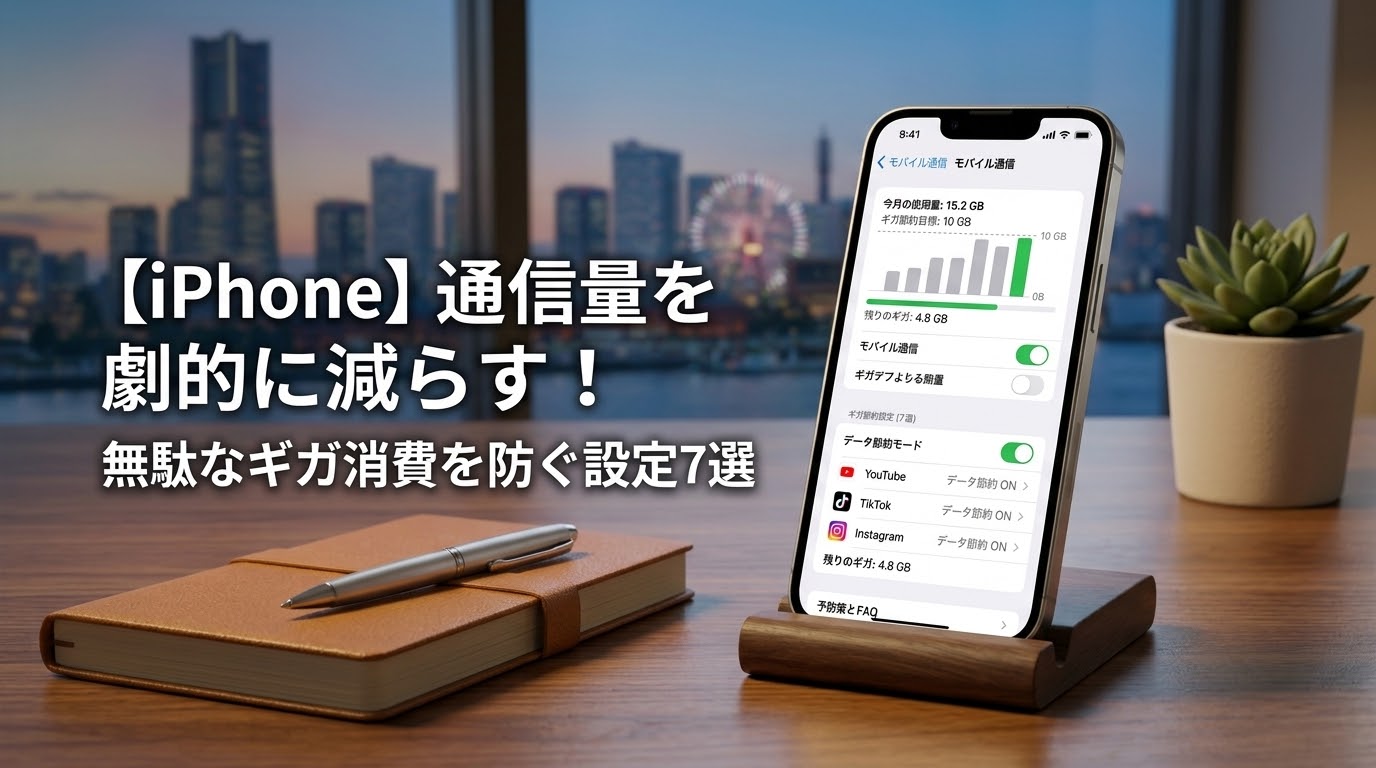
「月末になると速度制限がかかってしまう」「気づかないうちにデータ容量を使い切っている」という悩みはありませんか?そんなときは、iPhoneのギガを節約する設定を見直しましょう。
iPhoneは初期設定のままだと、ユーザーが意識していない場所で裏側で通信を行い、貴重なギガを消費し続けています。
この記事では、私が実際に試して効果を実感したiPhoneのギガを節約する設定方法を、具体的な手順とともに解説します。
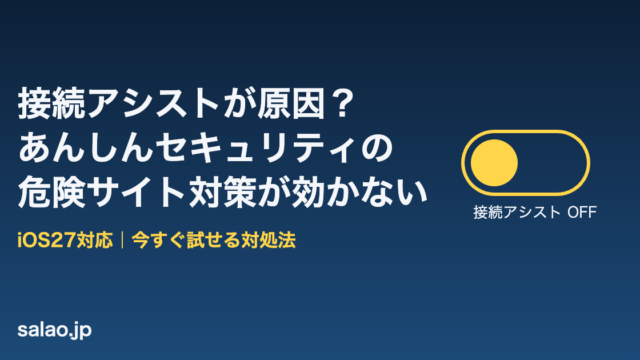
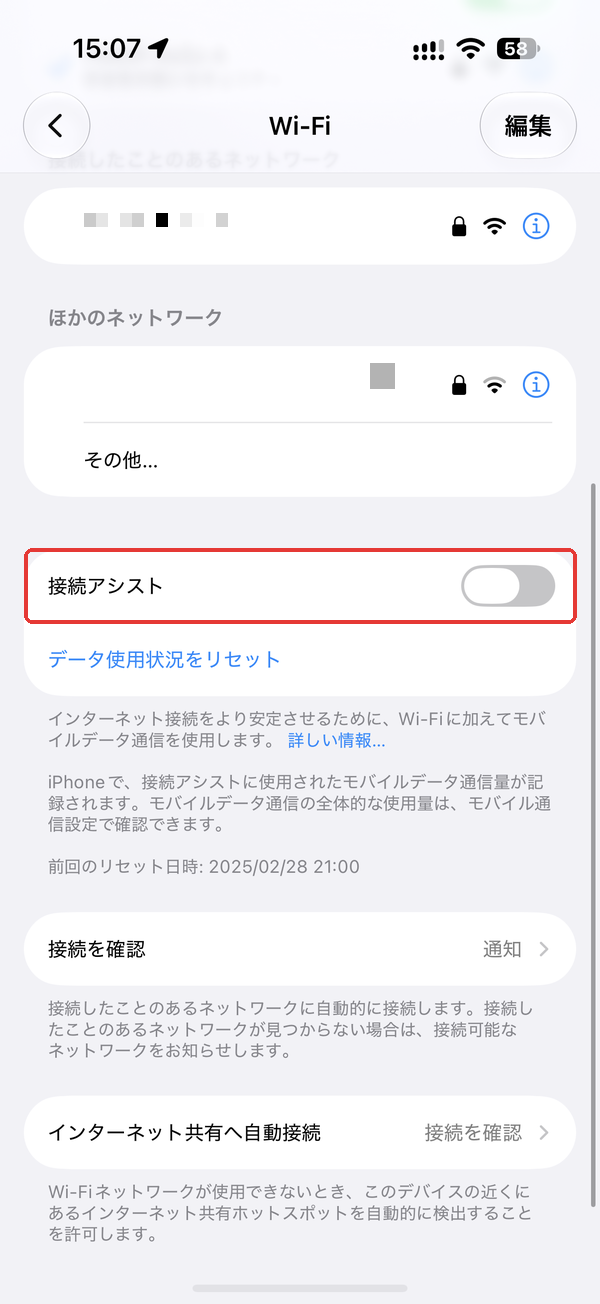
iPhoneのギガを節約するために「接続アシスト」(旧Wi-Fiアシスト)をオフにする
Wi-Fiの電波が弱いときに、モバイル通信を使って接続を補う機能です。オンのままだと、モバイルデータの使用量が増えることがあります。
iOS 27で、名前が「Wi-Fiアシスト」から「接続アシスト」に変わりました。場所も「モバイル通信」から「Wi-Fi」の画面に移っています。
設定手順
①設定アプリを開く
②「Wi-Fi」をタップ
③一番下までスクロールし、「接続アシスト」をオフ
オフにすべきかの目安や、Wi-Fiごとにオフにする方法は、こちらにまとめています。
体験談
カフェの不安定なWi-Fiを使っているとき、知らぬ間にデータ通信に切り替わっていて驚いたことがあります。これをオフにしてからは、通信が途切れることはあっても無駄な消費はなくなりました。
「アプリのバックグラウンド更新」をオフにする
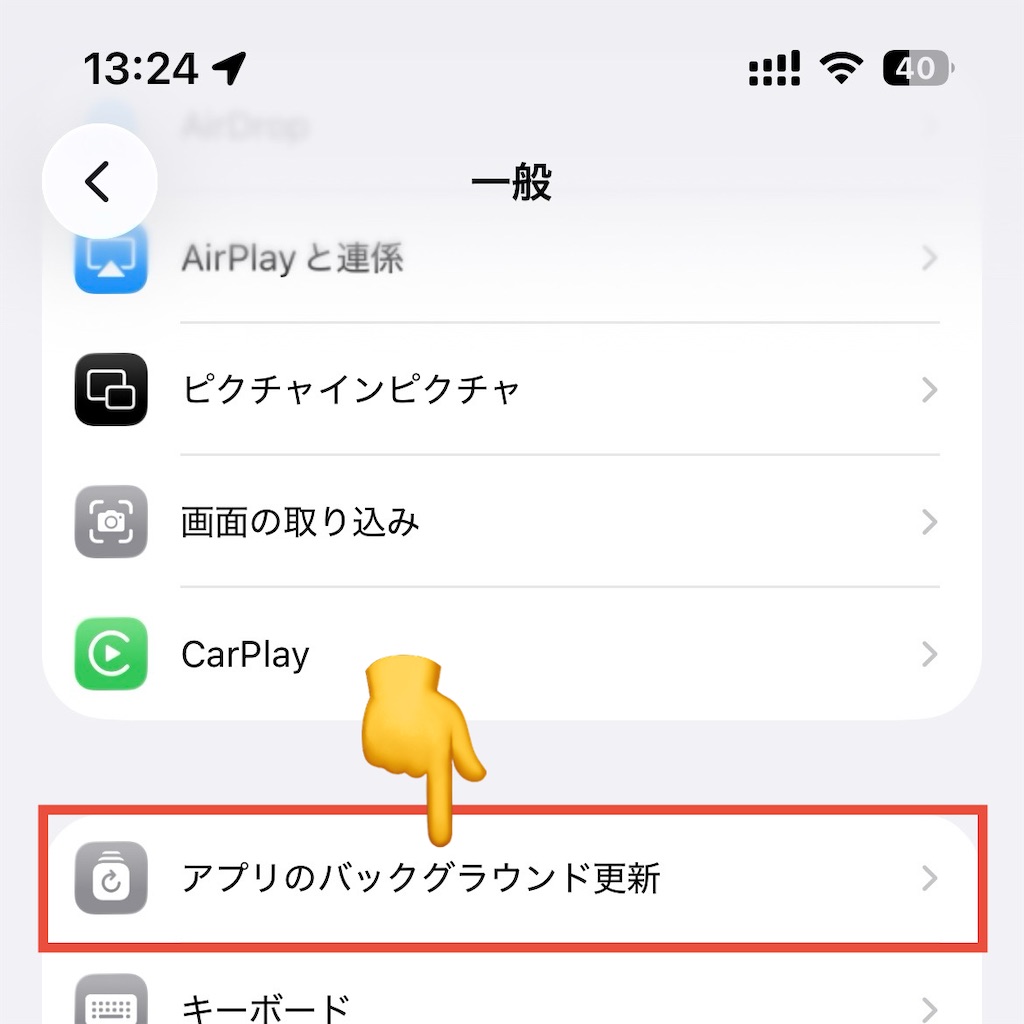
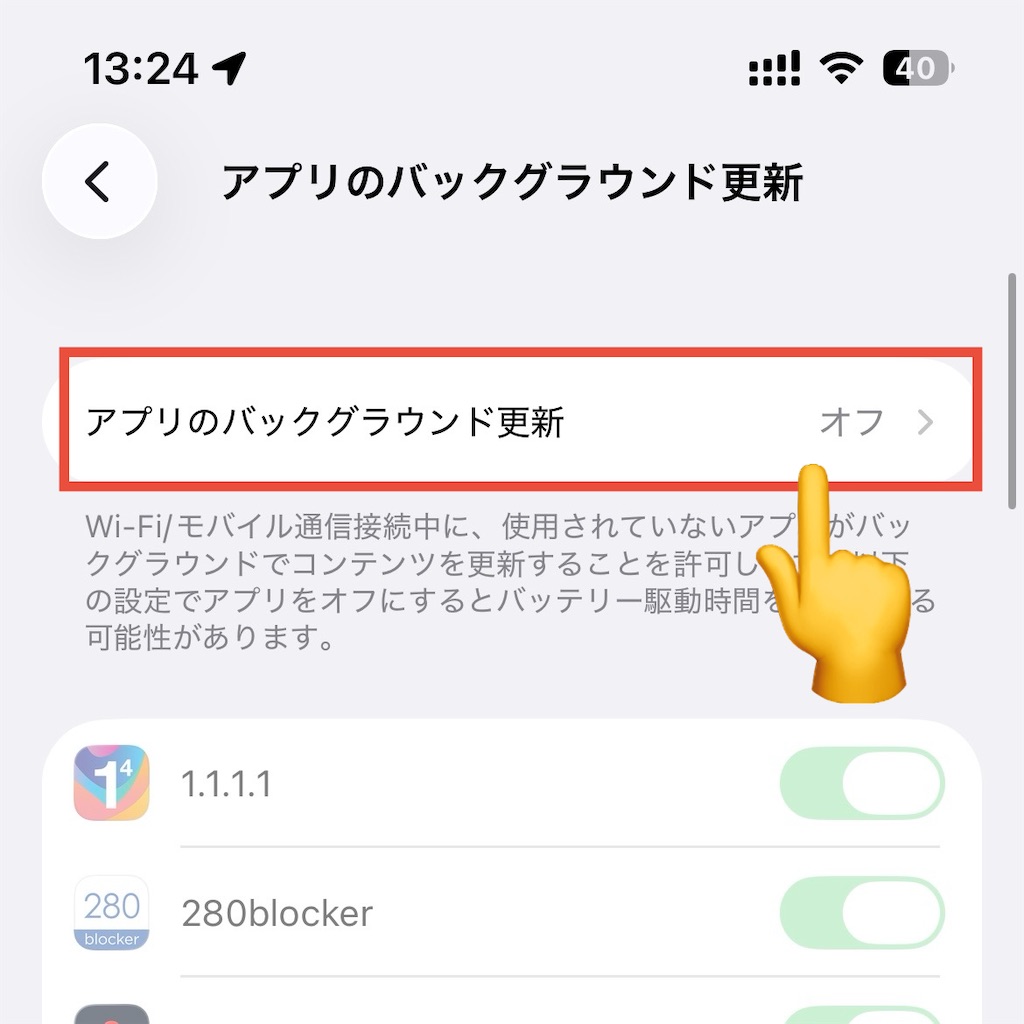
アプリを閉じていても、裏側で最新情報の取得を行ってくれる機能です。全てのアプリに許可すると常に通信が発生してしまいます。
設定手順
①設定アプリを開く
②「一般」をタップ
③「アプリのバックグラウンド更新」をタップ
④一括でオフにする(任意アプリのみオフも可能)
iPhoneのギガを節約するポイント
全てオフにしてもLINEなどの通知が届かなくなることはありません。必要なものだけ厳選してみてください。
「Appの自動アップデート」をオフにする
外出先で、アプリが勝手に大容量のアップデートを開始すると一気に大量の通信量(ギガ)を消費することがあります。
設定手順
①設定アプリを開く
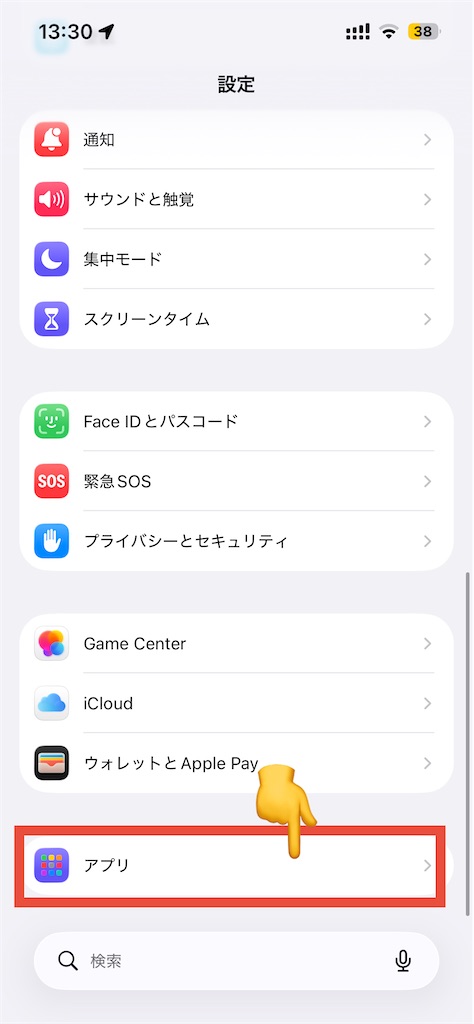
②一番下までスクロールし「アプリ」をタップ
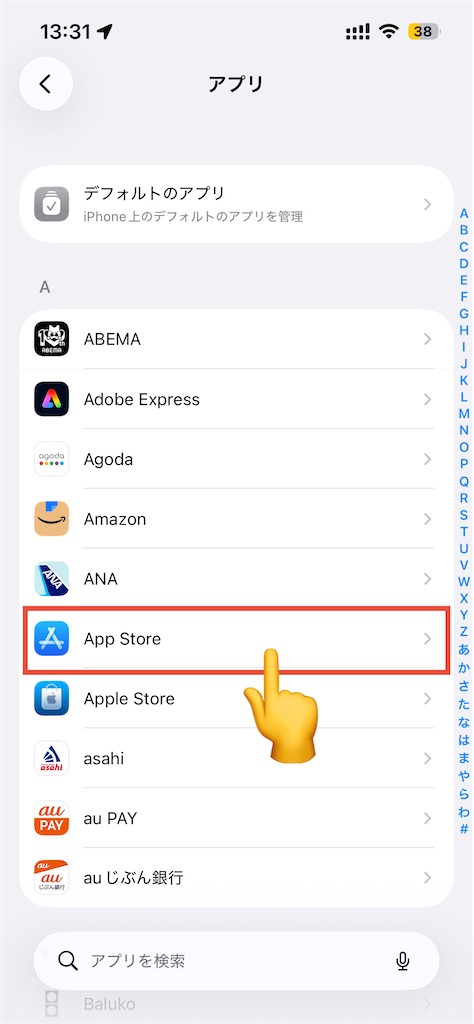
③「App Store」をタップ
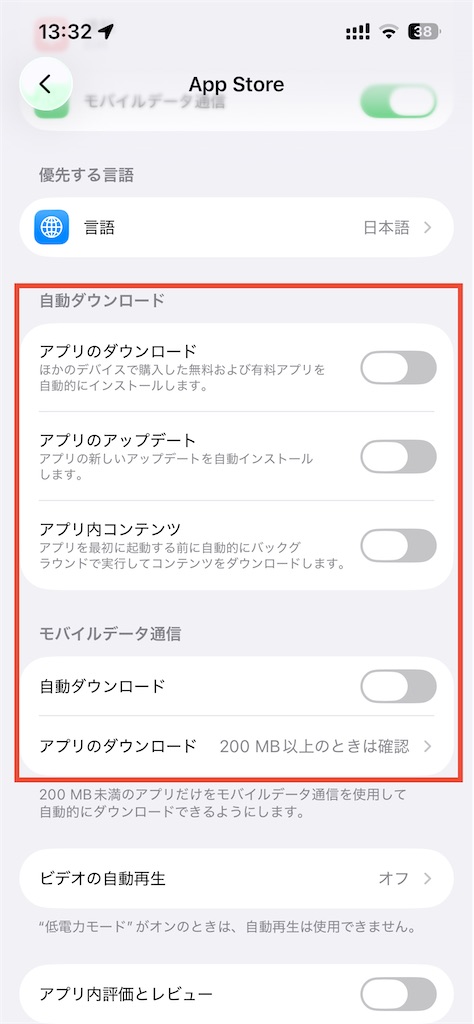
③「自動ダウンロード」と「モバイルダウンロード」の項目をオフにする
体験談
通勤中などの電車内で、アプリ更新のための通信が始まってギガが減るということを防げました。アップデートは自宅などWi-Fiがある環境で行うのがマストです。
iPhoneのギガを節約するため「iCloudバックアップ」をWi-Fi専用にする
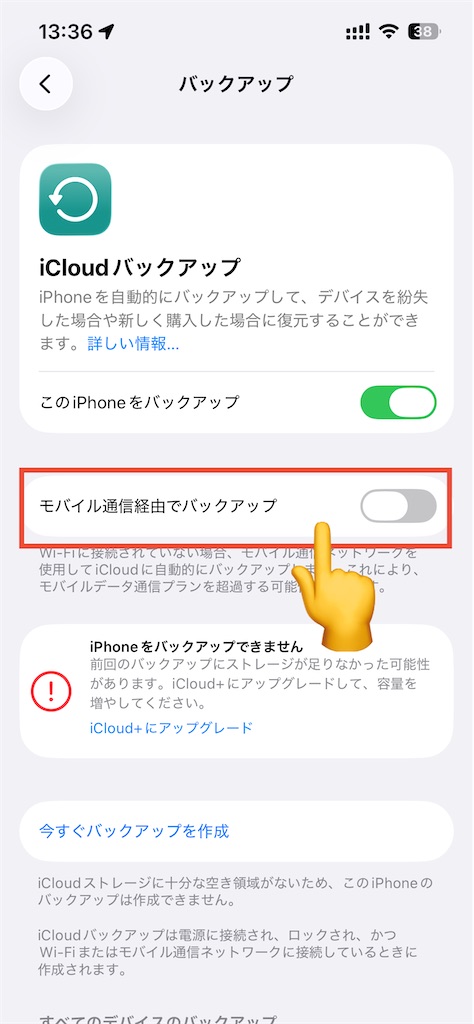
写真や動画のバックアップは、容量が大きくなりがちです。モバイル通信のときに動くと、ギガを大きく消費します。
設定手順
①設定アプリを開く
②「自分の名前」をタップ
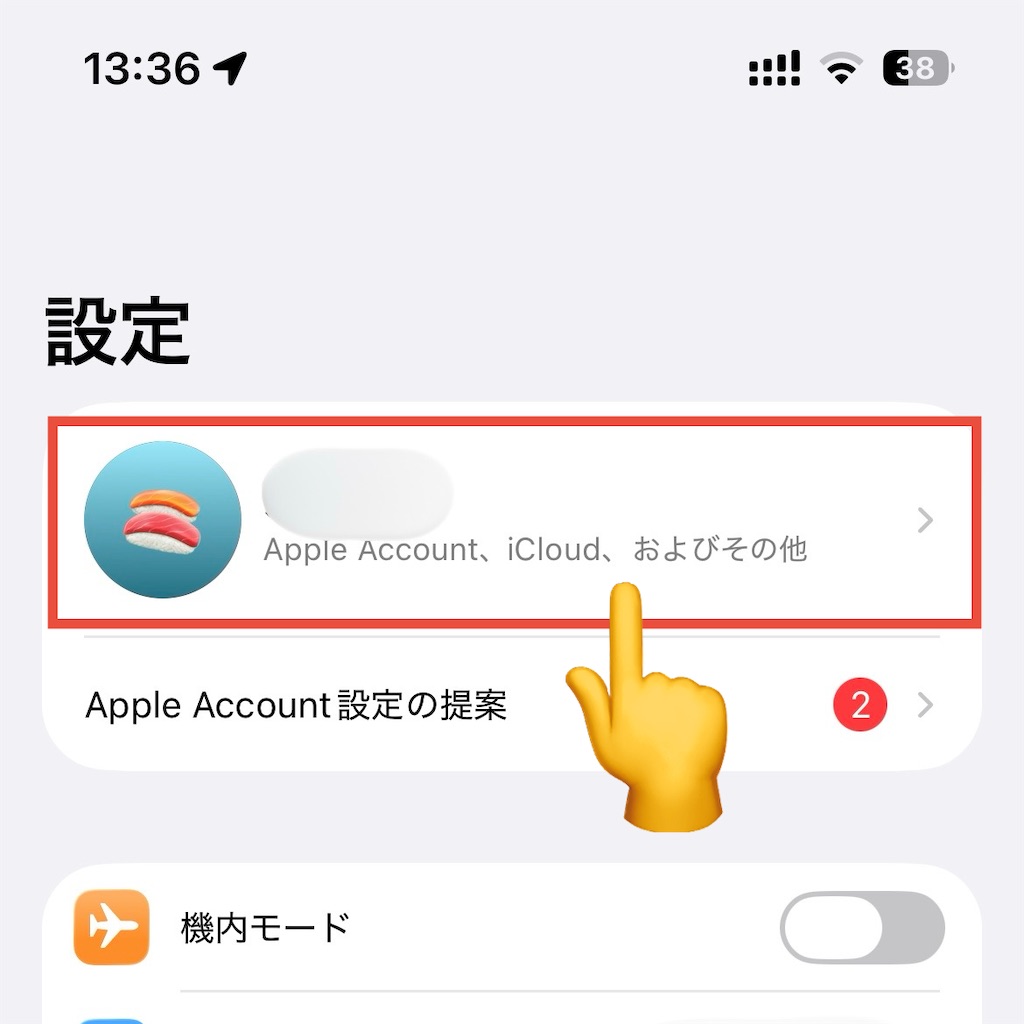
③「iCloud」をタップ
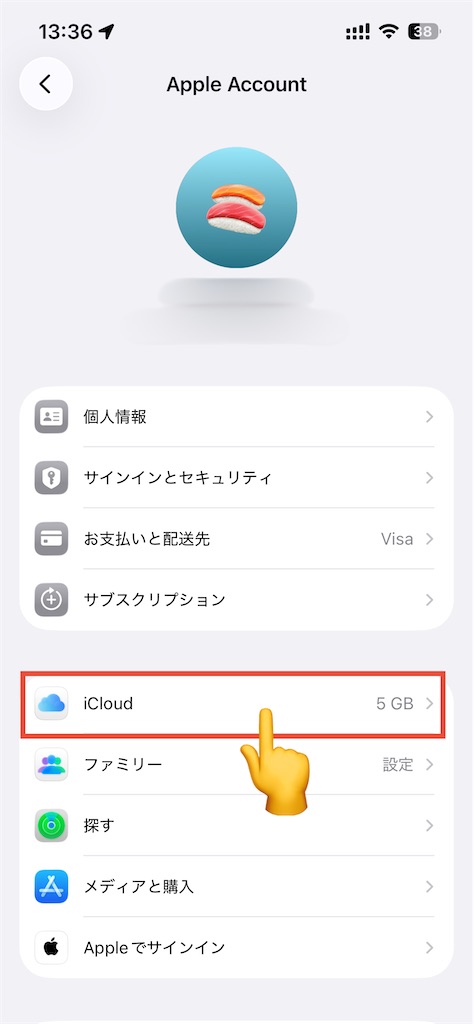
④「iCloudバックアップ」をタップ
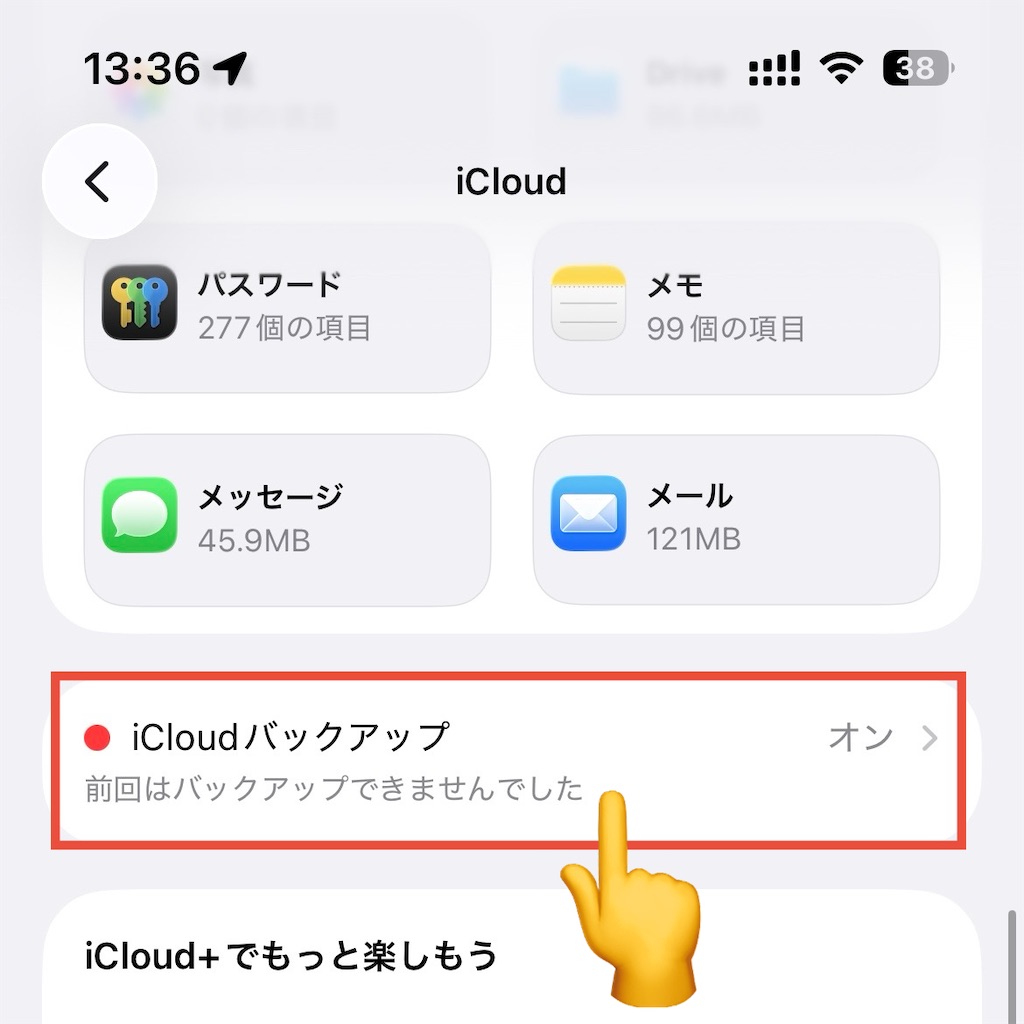
⑤「モバイル通信経由でバックアップ」をオフ
iPhoneのギガを節約できる「省データモード」をオンにする
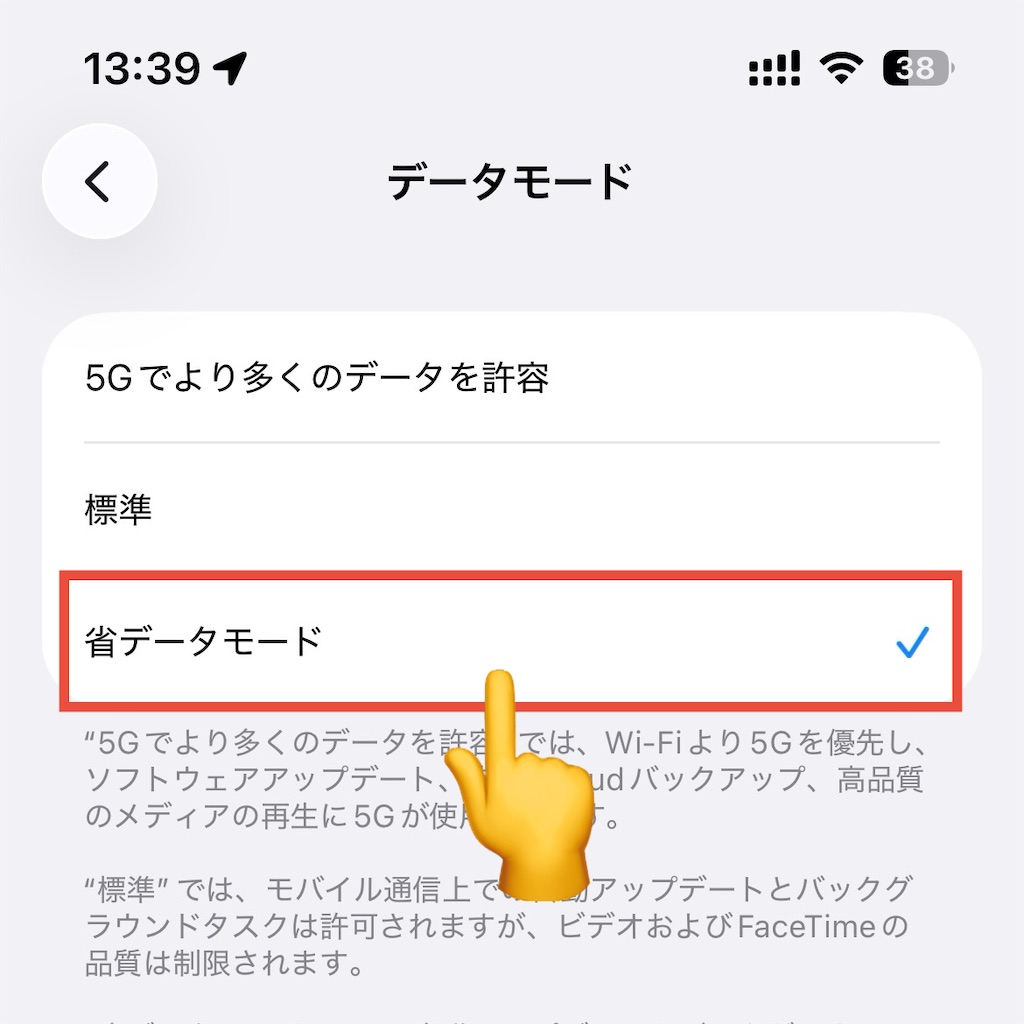
これは最も手軽な設定です。省データモードをオンにすることで、アプリのアップデートや写真の同期など、データ通信を伴うバックグラウンド作業が一時停止されます。詳しくは、Apple公式の「iPhoneやiPadで省データモードを使う」もご覧ください。

設定手順
①設定アプリを開く
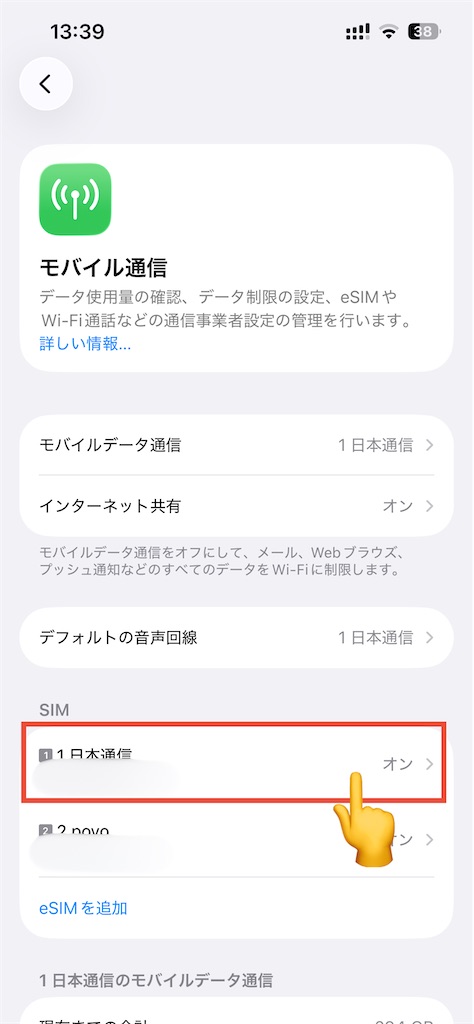
②「モバイル通信」をタップ
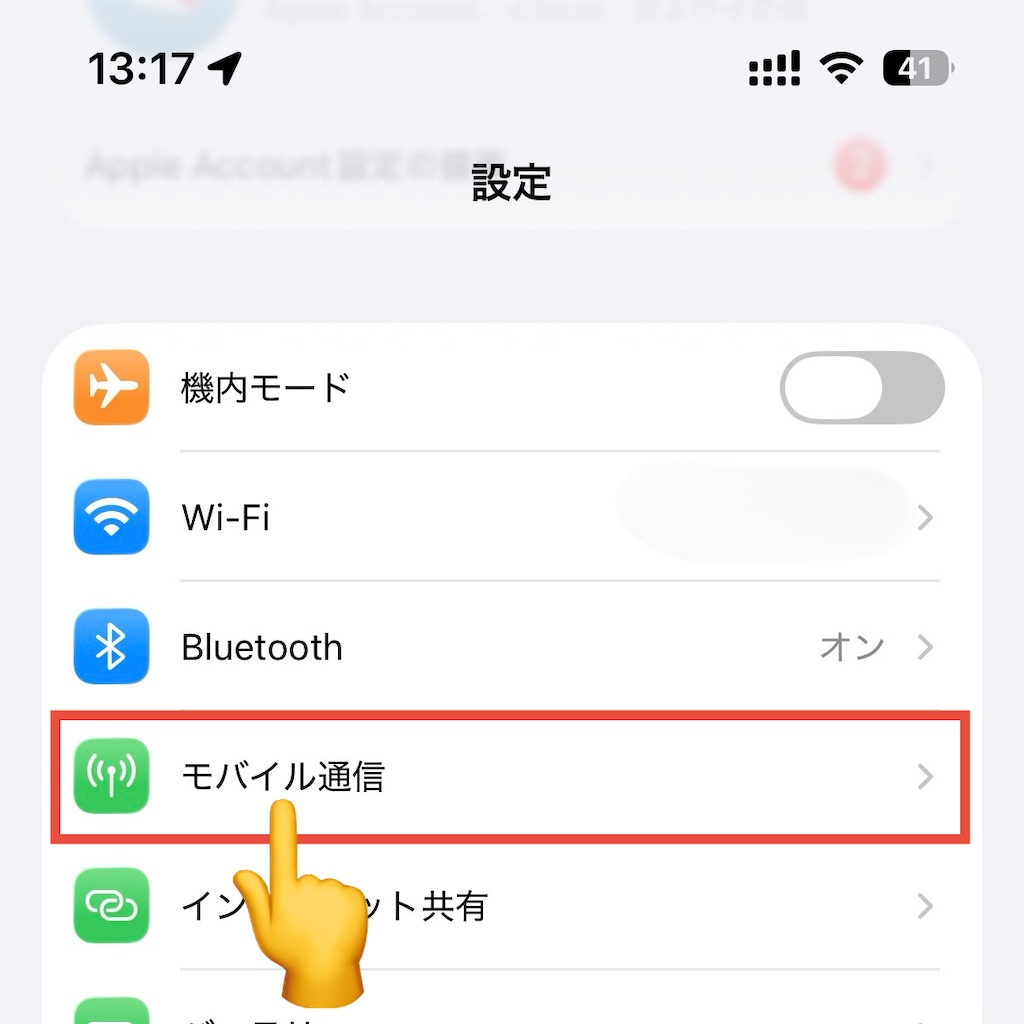
③対象のSIM(通信契約先)をタップ
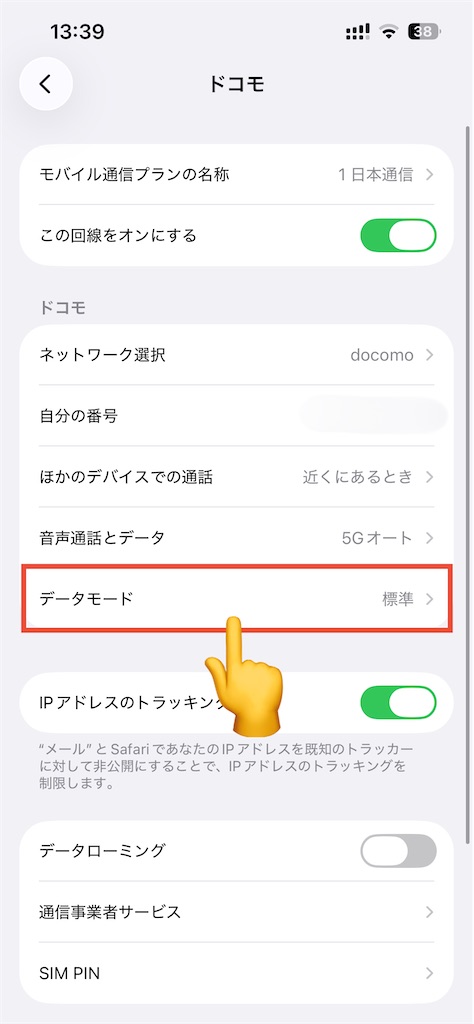
④「データモード」をタップ
⑤「省データモード」を選択
不要なアプリのモバイル通信を個別にオフにする
意外と見落としがちなのが、普段使わないアプリの通信です。ゲームやSNSなど、外出中など使わないものは通信そのものを止めることもありです。
設定手順(3と同様)
①設定アプリを開く
②「モバイル通信」をタップ
③一番下までスクロールし「アプリ」をタップ
④任意のアプリをタップし、「モバイルデータ通信」を個別にオフ
体験談
特に動画配信アプリや、容量の大きいゲームは、ここでオフにすると効果が出やすい項目です。どのアプリがどれだけ通信しているかは、同じ画面の一覧で確認できます。
動画アプリの「データ節約設定」をオンにする
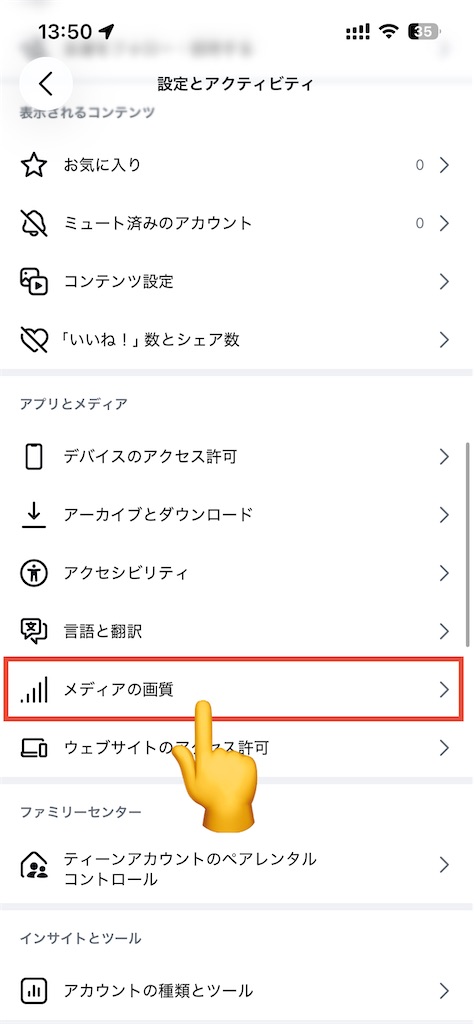
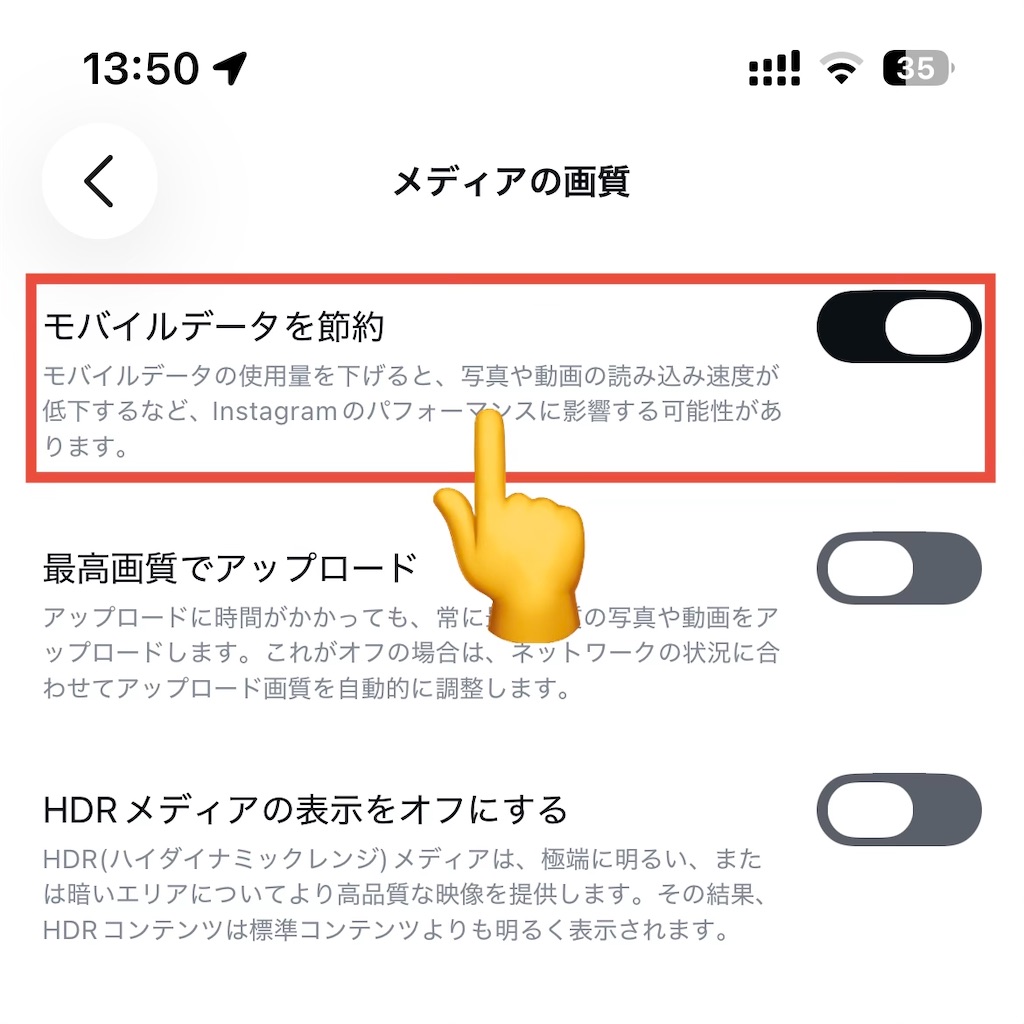
YouTubeやInstagramなどは、デフォルトで画質が高く設定されており、通信量を激しく消費します。アプリ内の設定を見直しましょう。
iPhoneのギガを節約できる設定例
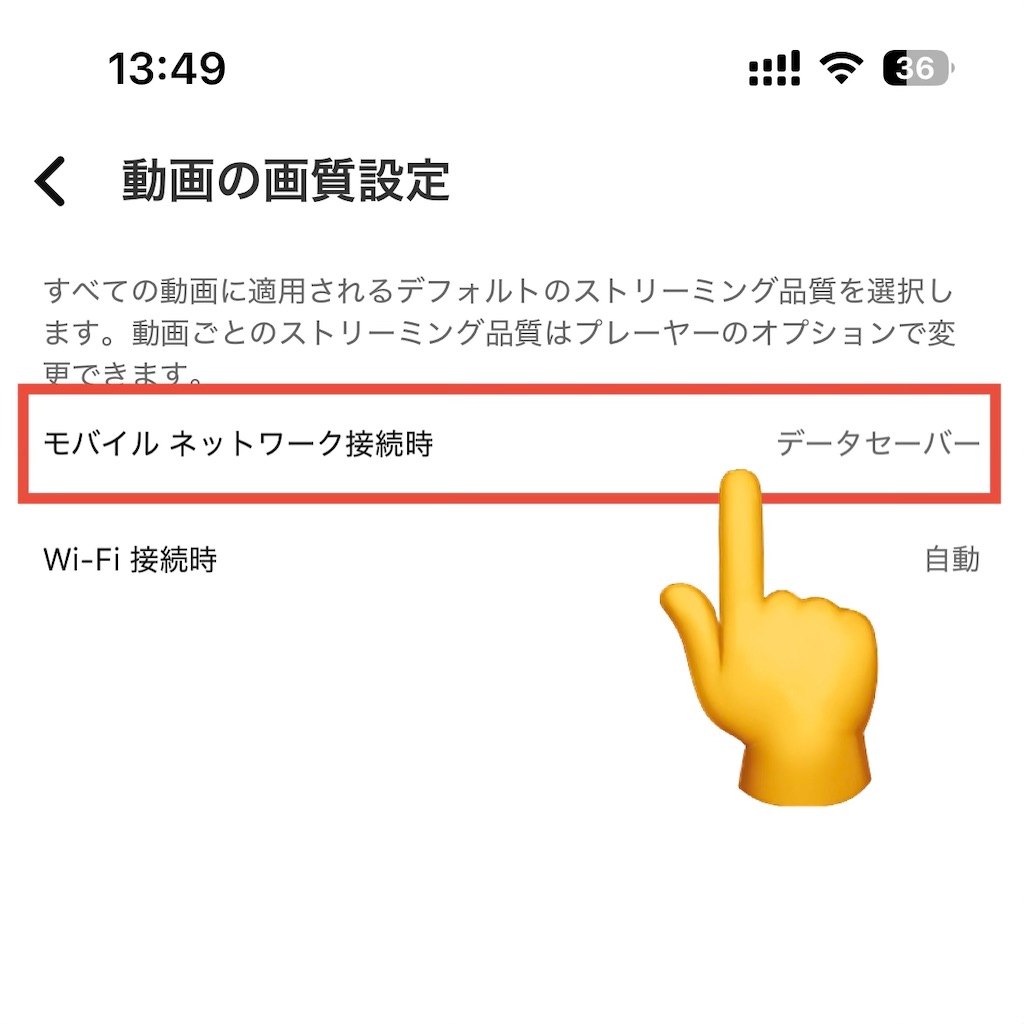
YouTube
①アプリ内設定を開く
②動画の画質設定を選択
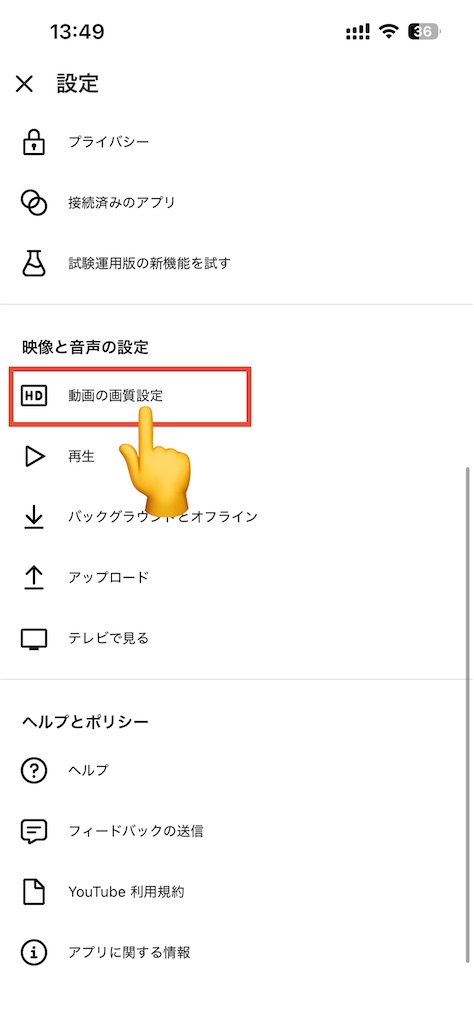
③モバイルネットワーク接続時の設定で「データセーバー」を選択
①アプリ内設定を開く
②「設定とアクティビティ」を選択
③「メディアの画質」を選択
④「モバイルデータを節約」をオン
まとめ:iPhoneのギガを節約して賢いモバイルライフを
今回紹介した7つの設定で、iPhoneが裏側で使うデータ通信を減らせます。
すべてを一度に行うのが大変な場合は、まずは「接続アシスト」のオフと「省データモード」のオンから試してみてください。
これだけで、月末の「通信制限」に怯える日々から解放されるはずです。
ギガの節約とあわせて、バッテリーの減りが気になる方はiPhoneのバッテリーが勝手に減る原因と対処法もご覧ください。
ストレージが足りない方は、iPhoneの空き容量を増やす方法も参考になります。