
「もし出先で突然倒れたら、誰が私の持病を知るんだろう?」
数年前、ふとそんな不安に駆られたことがあります。
実際に事故や急病に遭ったわけではありませんが、自分に万が一のことがあった時、意識を失った私がどうやって家族と連絡を取ればいいのか想像すると、非常に心細くなりました。
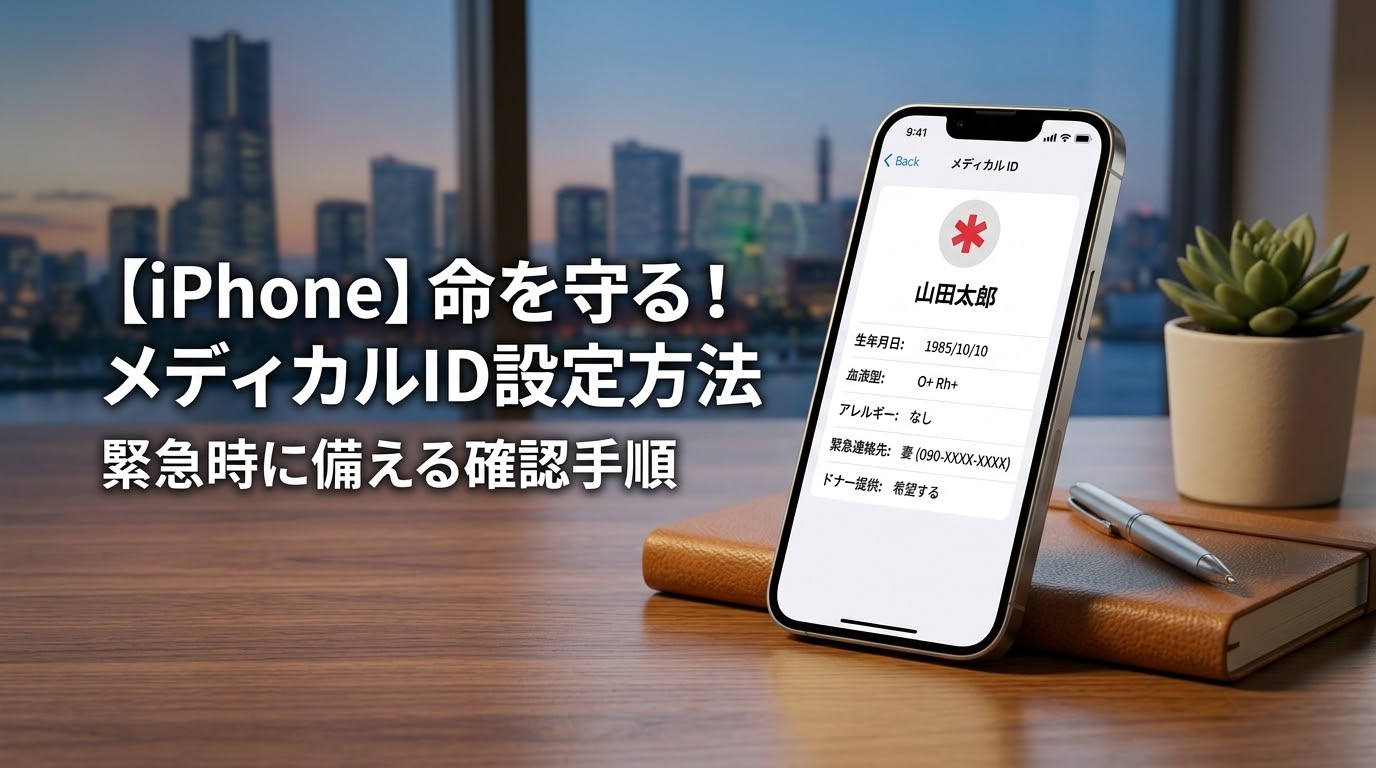
そこで私が始めたのが、iPhoneに標準搭載されている「メディカルID」の活用です。
現在は妻と話し合い、それぞれのiPhoneにお互いの電話番号を登録しています。
もちろん使われるような事態にならないのが一番ですが、備えがあるだけで日々の安心感が全く違います。
今回は、私が実際に行っている設定方法と、緊急時の確認手順を分かりやすく解説します。
「ヘルスケア」アプリ → 右上のプロフィールアイコン → 「メディカルID」 → 「編集」の順に進むと、持病・アレルギー・緊急連絡先を登録できます。あわせて「ロック中に表示」をオンにしないと、緊急時に情報が表示されませんので、登録後は必ず確認してください。
この記事でわかること
- メディカルIDに登録できる情報と、その役割
- ヘルスケアアプリからの設定手順(画像つき)
- 緊急時に情報を伝えるための必須設定と確認方法
- 救助者がロック画面から情報を確認する手順
- Apple Watchでメディカルidを表示する方法
- メディカルIDが表示されない・設定できないときの対処法
- 登録内容を変更・削除する方法
iPhoneの「メディカルID」とは?
メディカルIDは、iPhoneの「ヘルスケア」アプリに登録する緊急用プロフィールです。
主に以下の情報を保存できます。
- 疾患・持病・アレルギー情報
- 常用している薬
- 身長・体重・血液型
- 緊急時の連絡先(家族やパートナーなど)
最大の特徴は、利便性とプライバシーを両立していることです。
iPhoneのロックを解除することなく、救急隊員などが緊急情報だけにアクセスできるため、万が一あなたが意識を失っている状況でも、正確な医療情報を伝えることができます。
【実例】家族で共有するメディカルIDの設定手順
私が実践しているのは、夫婦でお互いのiPhoneに緊急連絡先を登録し合うという非常にシンプルな方法です。
- 自分のiPhoneに「妻の電話番号」を登録。
- 妻のiPhoneに「私の電話番号」を登録。
こうしておくことでどちらかが倒れた場合でも、駆けつけた救急隊員や第三者がもう片方の配偶者へ確実に連絡を取れるようになります。
皆さんもぜひ、パートナーやご家族と一緒に設定してみてください。
メディカルIDの設定手順
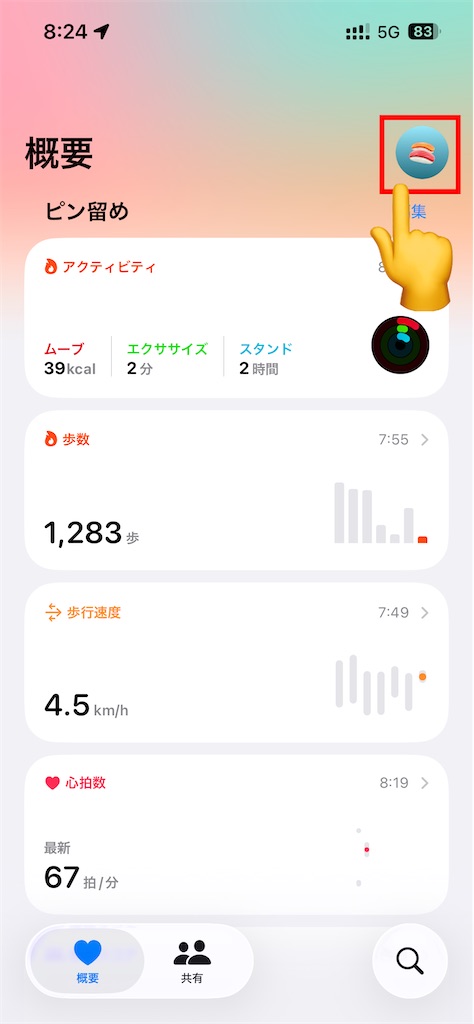
①iPhoneの「ヘルスケア」アプリを開く。
②画面右上にあるプロフィールアイコンをタップ。
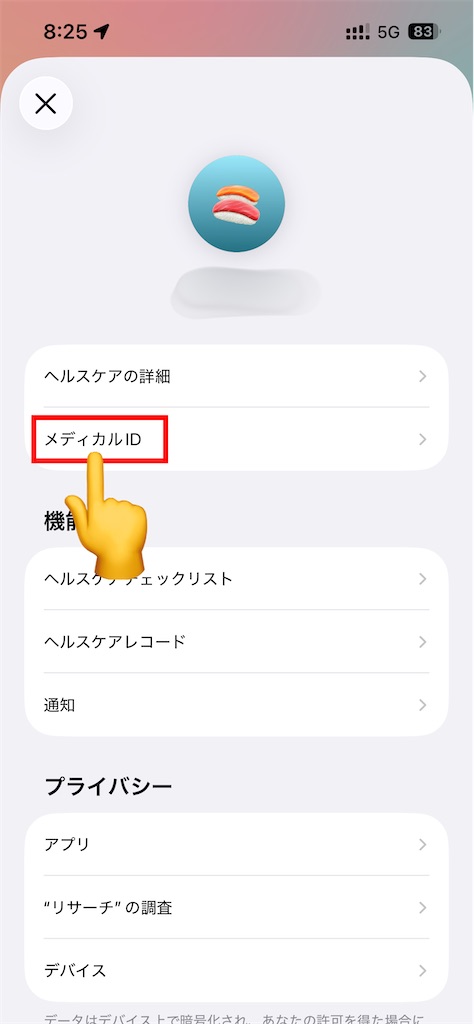
③「メディカルID」を選択する。
④任意の項目で「編集」をタップし、氏名、生年月日、持病、アレルギー、服用薬などの情報を入力。
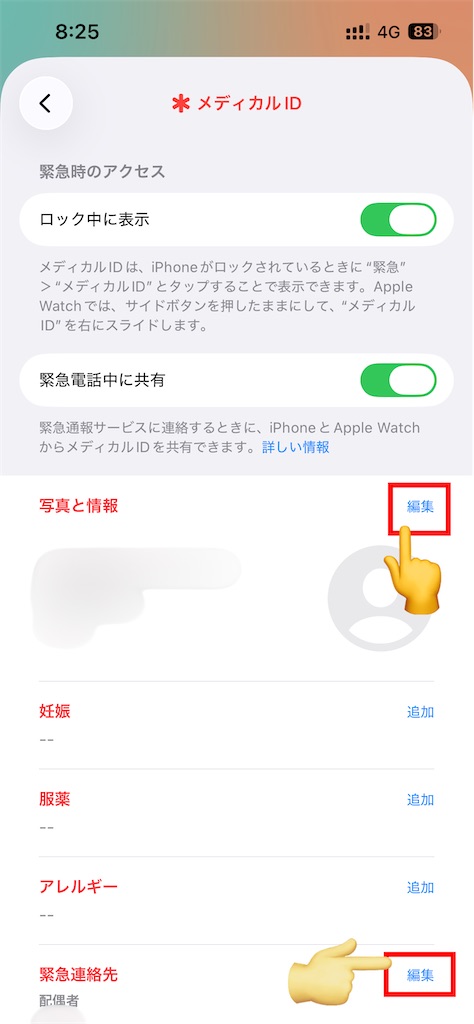
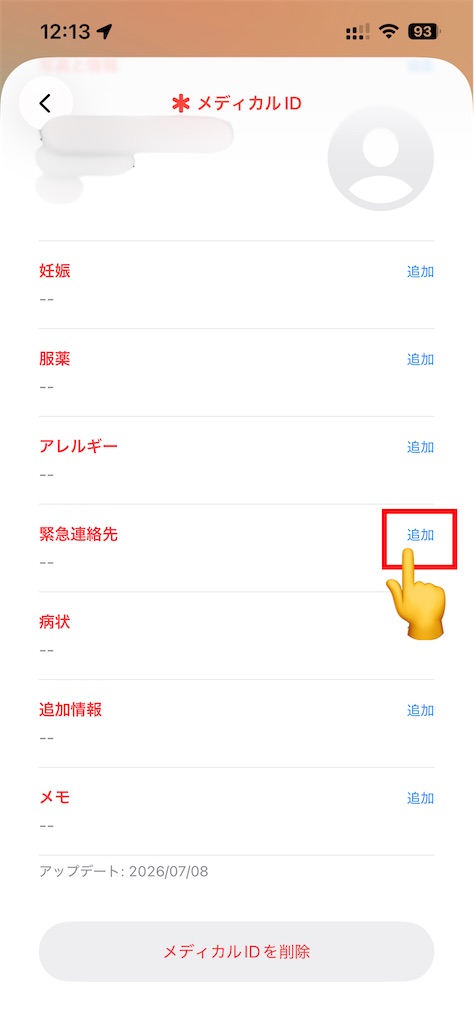
⑤「緊急連絡先」の項目では、「追加」をタップすると、連絡先が一覧で表示されます。
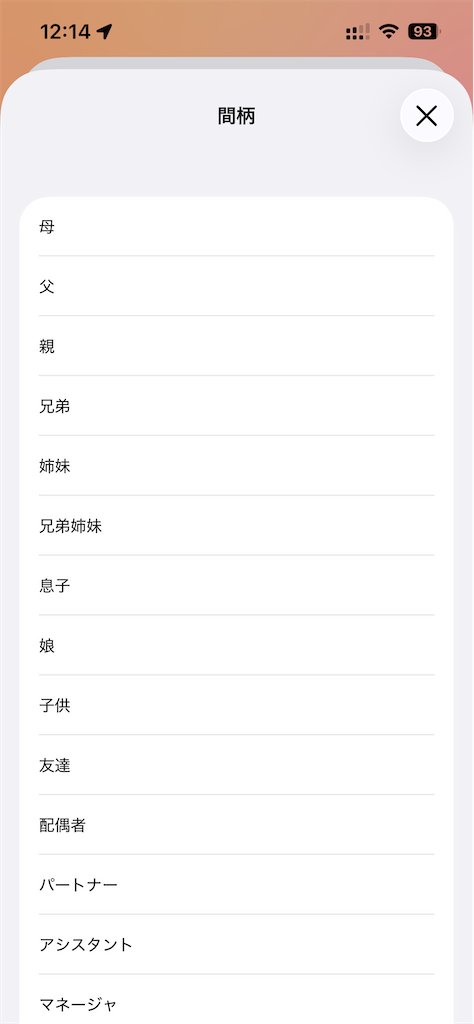
対象の人物をタップすると、間柄の選択画面に変わるので、適切なものを選びます。
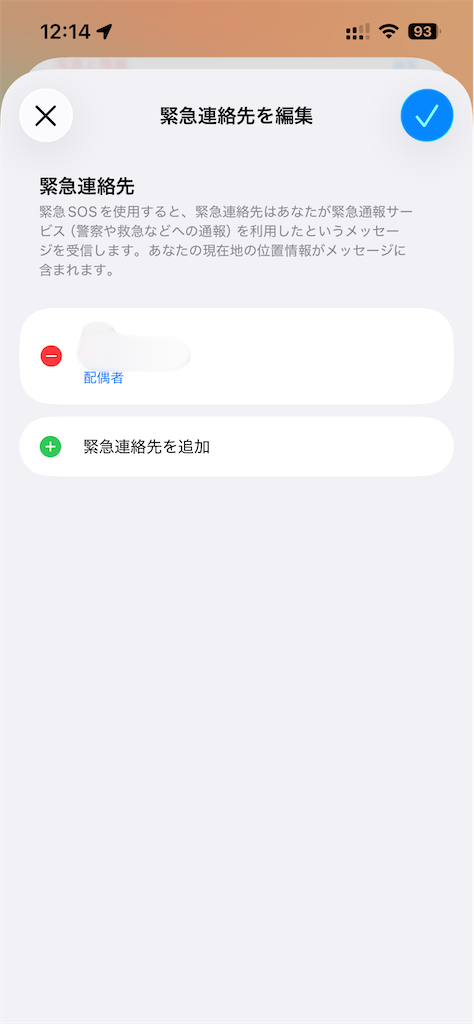
⑥最後にチェックマークをタップして保存。
緊急連絡先に指定できるのは、あらかじめ「連絡先」アプリに登録されている相手だけです。一覧に出てこない場合は、先に連絡先アプリへ電話番号を登録してから操作してください。
【重要】緊急時に情報を伝えるための必須設定
情報を登録しても、設定がオフになっていれば緊急時に表示されません。以下の設定が有効になっているか必ず確認してください。
以下の設定が有効になっていることを必ず確認してください。
- 「ロック中に表示」をオン
- これをオンにすることでパスコードが不明な第三者でもロック画面からメディカルIDを表示できるようになります。
- 「緊急電話中に共有」をオン
- 緊急通報サービスへ連絡する際、情報をスムーズに共有できます。
※日本国内では、通報中の自動送信は非対応ですが、通話終了時に警察・消防に情報が自動送信されます。
- 緊急通報サービスへ連絡する際、情報をスムーズに共有できます。
【確認方法】
「ヘルスケア」アプリ > プロフィールアイコン > メディカルID > 編集 > 画面下部の「ロック中に表示」「緊急電話」が緑色になっているか確認してください。
緊急時、救助者はどうやって情報を確認するのか?
万が一、救急搬送などの場面になった際、第三者は以下の手順であなたのメディカルIDを確認します。
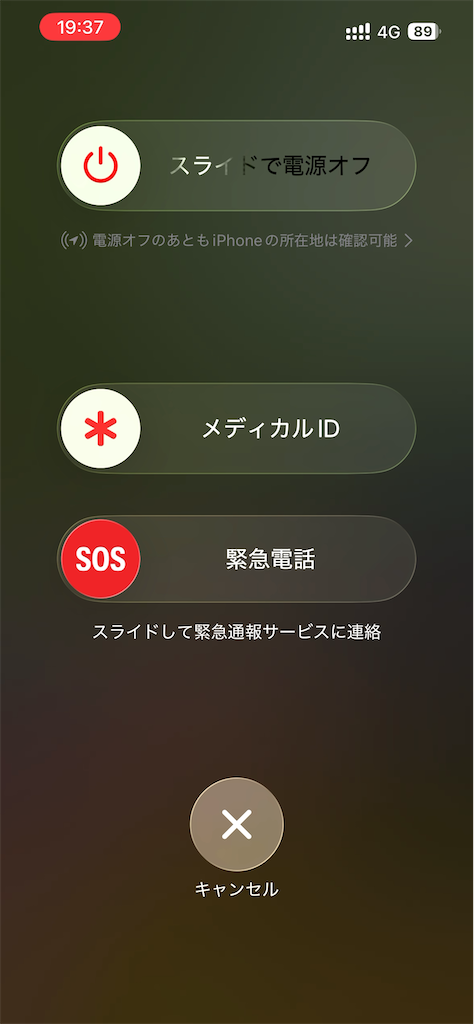
①iPhone電源ボタンと音量下ボタンを同時に長押し。(電源オフ時と同じ操作)
②表示された画面で「メディカルID」をスワイプ。
③設定した情報が表示されています。
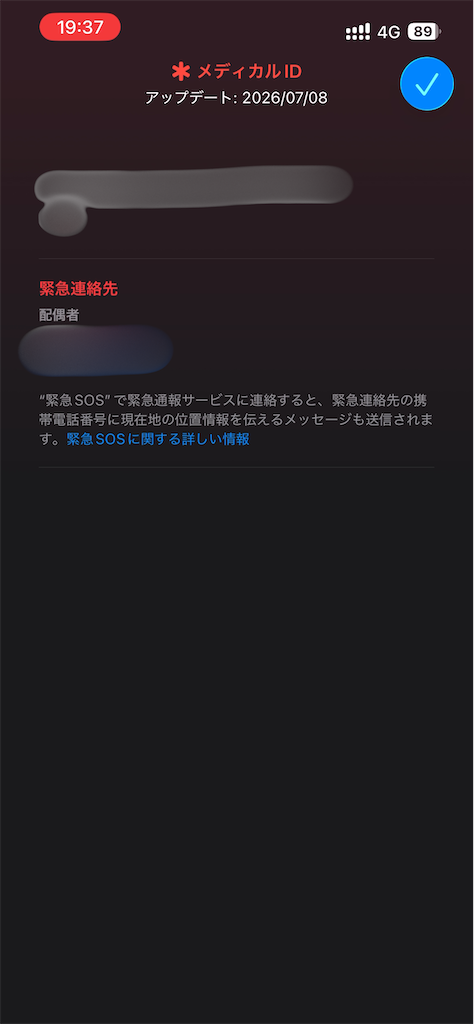
これで、あなたが登録した健康情報や緊急連絡先が画面に表示されます。
Apple Watchでメディカルidを確認する方法
Apple Watchを使っている方は、iPhoneで登録したメディカルIDがそのままApple Watchにも同期されます。腕に着けたままの状態で確認できるため、iPhoneがカバンの中にある場面でも役立ちます。
Apple Watchでの表示手順
Apple Watchのサイドボタン(竜頭の下にある細長いボタン)を長押しすると、電源オフや緊急SOSのスライダーが並んだ画面が表示されます。その中の「メディカルID」のスライダーを右にスワイプすると、登録した情報が画面に表示されます。
Apple Watch側でも表示設定を確認しておく
iPhoneの「Watch」アプリを開き、「ヘルスケア」→「メディカルID」に進むと、Apple Watch側の表示設定を確認できます。iPhone側で情報を更新した場合も、Apple Watchに反映されているか一度確認しておくと安心です。
メディカルIDが表示されない・設定できないときの対処法
「登録したはずなのに表示されない」という場合、原因はほとんど次の3つです。順番に確認してみてください。
ロック画面にメディカルIDが表示されない
もっとも多い原因が「ロック中に表示」がオフになっているケースです。「ヘルスケア」アプリ →プロフィールアイコン →「メディカルID」→「編集」と進み、画面下部の「ロック中に表示」がオン(緑色)になっているか確認してください。ここがオフのままだと、パスコードを知らない第三者は情報を見ることができません。
なお、ロック画面に表示される情報が気になる方は、ロック画面に通知の内容を表示させない設定もあわせて見直しておくと、メディカルID以外の情報が見られる心配を減らせます。
緊急連絡先を追加できない
緊急連絡先に指定できるのは「連絡先」アプリに登録済みの相手だけです。また、緊急通報サービス(110番・119番など)そのものは緊急連絡先に登録できません。追加したい相手が一覧に出てこない場合は、先に連絡先アプリへ登録してください。
「ヘルスケア」アプリが見当たらない
ホーム画面から誤って削除してしまった場合でも、標準アプリなのでApp Storeから無料で再インストールできます。ホーム画面を下にスワイプして表示される検索欄に「ヘルスケア」と入力すれば、インストール済みかどうかもすぐに確認できます。
登録した内容を変更・削除する方法
引っ越しや服用薬の変更があったときは、同じ手順で内容を更新できます。「ヘルスケア」アプリ →プロフィールアイコン →「メディカルID」→「編集」と進み、修正したい項目をタップして書き換え、チェックマークで保存します。
緊急連絡先を外したいときは、編集画面で対象の連絡先の左にある赤いマイナスボタンから削除できます。メディカルID自体を使わなくなった場合は、編集画面の一番下にある「メディカルIDを削除」から登録内容をまとめて消すことも可能です。
年に一度、健康診断のタイミングなどで内容を見直す習慣にしておくと、情報が古いまま放置されるのを防げます。
家族のiPhoneに設定するときのポイント
お子さんや高齢のご家族のiPhoneに設定してあげる場合は、次の点を意識すると実際の場面で役立ちます。
- 緊急連絡先は複数登録しておく:1人だけだと、その人が電話に出られない可能性があります
- 間柄まで正しく設定する:救助者が「誰に連絡すればよいのか」を判断しやすくなります
- 持病や服用薬は具体的に書く:薬の名前まで記載しておくと、搬送先での処置がスムーズになります
- 本人にも伝えておく:設定したこと自体を家族で共有しておくと、いざというときに落ち着いて対応できます
まとめ:今日できる「命を守る」備え
実際に使われる機会がないのが一番ですが、備えがあることは大きな心の支えになります。
- 今すぐやるべきこと: ヘルスケアアプリを開き、緊急連絡先を入力する。
- 家族で共有: 夫婦や家族でお互いのiPhoneに連絡先を登録し合う。
この設定は数分で完了します。
この記事を読み終えたら、ぜひご家族と一緒にスマホの設定を見直してみてください。
よくある質問
Q. メディカルIDの情報は誰でも見れるの?
A.「ロック中に表示」をオンにしている場合、緊急時に誰でも見ることが可能です。プライバシーと緊急時の救命のどちらを優先するか考えて設定してください。
Q. 緊急連絡先にはどう通知されるの?
A. メディカルIDから緊急電話をかけると、通話終了後に登録された緊急連絡先へ自動的に位置情報とともに通知が送られます。
—–Q. Apple Watchでもメディカルidは見られますか?
A. はい。iPhoneで登録した内容がApple Watchにも同期され、サイドボタンの長押しから表示できます。詳しくは本記事の「Apple Watchでメディカルidを確認する方法」をご覧ください。
Q. 画面が割れていたり電池が切れていたら意味がないのでは?
A. 電源が入らない状態ではメディカルIDも表示できません。だからこそ、普段からバッテリーを切らさない工夫が備えの一部になります。バッテリーの持ちが悪いと感じている方はバッテリー性能低下や異常消費の対処法もあわせて確認しておくと安心です。画面割れで表示が読めない場合に備え、液晶割れ・タッチ不良の対応方法も知っておくとよいでしょう。
Q. 登録した情報が漏れる心配はありませんか?
A. メディカルIDに表示されるのは、自分で登録した項目だけです。写真やメッセージなど他のデータはロックされたままなので、iPhone全体の情報が見られるわけではありません。それでも気になる場合は、持病や連絡先など最小限の情報だけを登録する方法もあります。
Q. Androidスマホにも同じ機能はありますか?
A. Androidにも「緊急情報」や「医療情報」といった同等の機能が用意されています(メーカーやOSバージョンにより名称が異なります)。ご家族がAndroidを使っている場合は、そちらもあわせて設定しておくと安心です。
iPhoneのそのほかの困りごとについては、iPhoneのよくあるトラブルと対処法まとめでも紹介しています。