
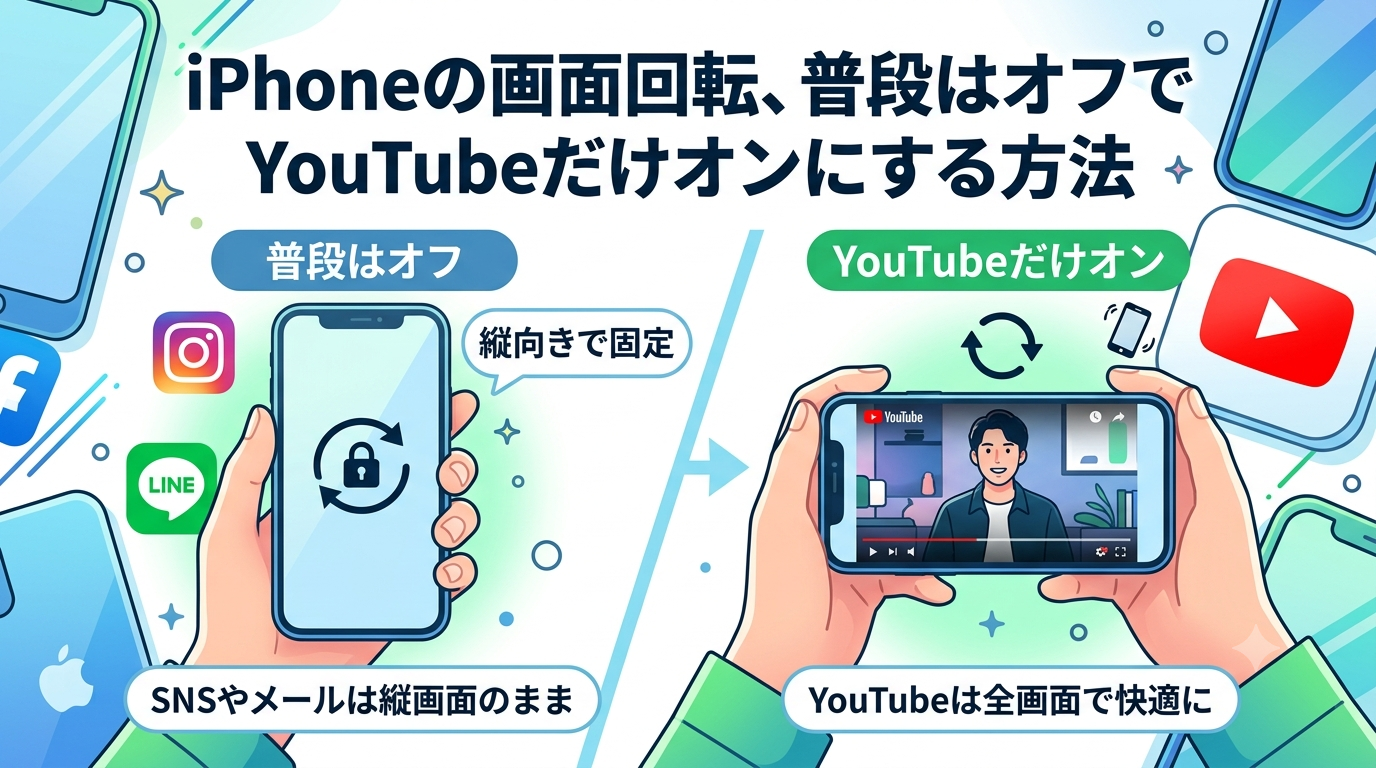
普段は画面回転をオフにしたい方は多いと思います。ただ、YouTubeだけは、横向きで見たい場面があります。
この悩みは、ショートカットの「オートメーション」で解決できます。オートメーションを2つ作るだけです。
ただ、作っただけでは、毎回確認が出たり、オン・オフが逆になったりします。作り方と、つまずいたときの直し方をまとめました。
YouTubeを開いたら画面の向きのロックを「オフ」にするオートメーションと、閉じたら「オン」に戻すオートメーションを作ります。
これで、普段は画面回転オフのまま、YouTubeを開いたときだけ横向きに回転します。
手順1:YouTubeを開いたら画面回転をオンにする
- 「ショートカット」アプリを開き、「オートメーション」タブから「+」をタップします。
- 「App」を選び、対象アプリで「YouTube」を選びます。
- 「開いている」にチェックを入れ、「次へ」をタップします。
- アクション検索で「向き」と入力し、「”画面の向きをロック”を設定」を追加します。
- 項目が「切り替える」になっていたら、タップして「オフ」に変更します。
- 「次へ」→「完了」で保存します。
手順2:YouTubeを閉じたら画面回転をオフへ戻す
- もう一度、オートメーションを新規作成します。
- トリガーは同じく「App」→「YouTube」。今度は「閉じている」にチェックを入れます。
- 手順1と同じアクションを追加し、項目は「オン」に変更します。
- 保存して完了です。
アクションの項目は、かならず「オン」か「オフ」を直接指定してください。「切り替える」のままだと、そのときの状態次第で逆に動きます。
ショートカットの操作全般は、Apple公式のショートカットユーザガイドにもまとまっています。あわせて確認すると安心です。

実行前に確認が出るときの直し方
作った直後は、実行のたびに通知で確認を求められます。オートメーションを開き、下部の「実行前に尋ねる」をオフにしてください。2つとも設定します。
うまく動かないときの原因と対処
毎回、確認が通知に出る
「実行前に尋ねる」がオンのままです。2つとも、オフにしてください。
回転のオン・オフが逆になる
アクションが「切り替える」のままです。「オン」か「オフ」を直接指定し直してください。いったん削除して作り直すと確実です。
YouTubeを開いても回転しない
「開いている」に設定されているか、対象アプリが正しいか確認してください。手動でコントロールセンターのロックをオンにしていると、そちらが優先されます。一度解除してから開き直してください。
YouTubeを閉じてもロックが戻らない
「閉じている」側のオートメーションを確認してください。Appスイッチャーで完全に終了させると、確実に検知されます。
他のアプリでも回転するようになった
別のアプリ向けに、似たオートメーションを作っていないか確認してください。重なっていると、意図しないタイミングで切り替わります。
まとめ
- オートメーションを2つ作る。「開いている」で「オフ」、「閉じている」で「オン」に設定する。
- アクションの項目は「切り替える」ではなく、「オン」「オフ」を直接指定する。
- 「実行前に尋ねる」をオフにしないと、毎回確認が出る。
- 手動でコントロールセンターのロックを操作すると、オートメーションより優先される。
うまく動かないときは、上記手順を確認してください。多くは「実行前に尋ねる」か「切り替える」のどちらかが原因です。
iPhoneの基本設定は、ほかにも見直せる点があります。バッテリーの減りが早いと感じる方は以下の記事をご覧ください。
通信量を抑えたい方は、次の記事もあわせてご覧ください。
コメント