

iPhoneでアプリを開いたとき、ローカルネットワーク上のデバイスへのアクセスを許可するか聞かれることがあります。これは、アプリが自宅や職場のWi-Fiにつながっている機器を探してよいかの確認です。たとえば、テレビに映す、プリンタで印刷するなど、使う機能に心当たりがあれば許可し、なければ許可しなくて大丈夫です。
ただ、つまずくのはその先です。まず、許可しないとアプリが使えなくなるのでは、と不安になる。逆に、許可したら何を見られるのか分からない。さらに、あとから設定を変えたいのに、場所が分からない。
そこでこの記事では、ローカルネットワークの確認が出る理由、許可した場合としない場合の違い、あとから変える手順を、Appleの説明をもとにまとめます。
テレビやプリンタ、スマート家電など、つなぎたい機器があるアプリなら「許可」。心当たりがなければ「許可しない」で問題ありません。
許可しなくても、アプリはインターネットを使えます。あとから「設定」→「プライバシーとセキュリティ」→「ローカルネットワーク」で変更できます。
iPhoneでローカルネットワークへのアクセスを聞かれる理由
ローカルネットワークとは、自宅や職場のWi-Fiなど、同じネットワークにつながっている機器の集まりのことです。テレビ、プリンタ、スピーカー、家電、ほかのスマートフォンやパソコンなどが含まれます。
そして、Appleによると、iOS 14以降では、ネットワーク上の機器とやり取りするアプリは、初めてローカルネットワークを探すときに許可が必要です。そのため、アプリを最初に使う場面で、この確認が出ます。
また、Appleは例として、同じネットワーク上の対戦相手を探すゲームや、映す先のディスプレイを探す動画配信アプリを挙げています。
| アプリの種類(例) | ローカルネットワークを使う理由 |
|---|---|
| 動画・音楽アプリ | テレビやスピーカーに映す・流すため |
| プリンタ・スキャナのアプリ | 家のプリンタを見つけるため |
| スマート家電・カメラのアプリ | 照明やエアコン、見守りカメラを操作するため |
| ゲーム | 同じWi-Fiの相手と遊ぶため |
なぜわざわざ確認が出るのか
なお、Appleは、アプリが近くの機器の情報を集めると、どのネットワークにいつつながっているかを判断でき、その情報からプロフィールが作られる場合がある、と説明しています。つまり、確認が出るのは、あなたの家の機器の情報を勝手に集められないようにするためです。
ローカルネットワークを許可した場合、しない場合の違い
| 選んだもの | できること | できないこと |
|---|---|---|
| 許可 | アプリが家の機器を探して、つなげる | ― |
| 許可しない | インターネットは使える。AirPrint、AirPlay、AirDrop、HomeKitなどは、iPhoneの機能として使える | アプリが家の機器を自分で探すこと |
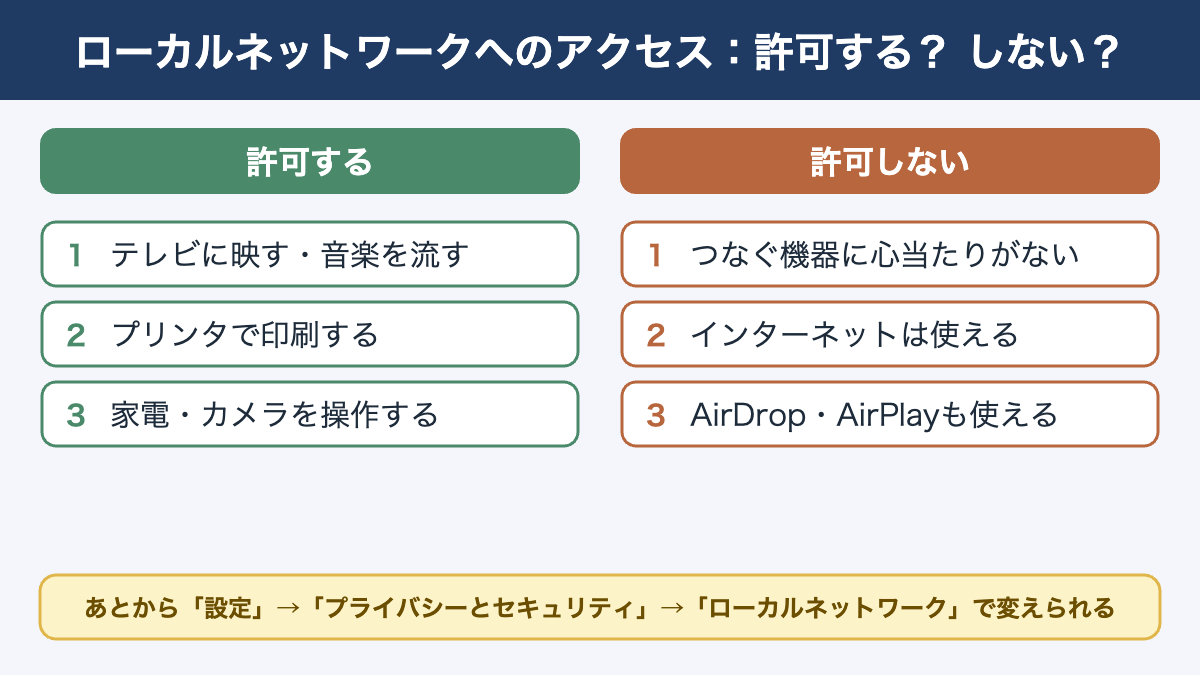
つまり、許可しなくても、アプリそのものが使えなくなるわけではありません。困るのは、アプリの中から家の機器につなぐ機能を使うときだけです。
ローカルネットワークを許可するか迷ったときの目安
- そのアプリで、テレビ、プリンタ、スピーカー、家電、カメラなどにつなぐ予定がある → 許可する
- 何につなぐのか心当たりがない → 許可しない
- 迷う → いったん許可しない。必要になったら、あとから設定で変える
たとえば、銀行のアプリやSNSのアプリで確認が出て、理由が分からない場合は、許可しなくて構いません。つまり、機器につなぐ機能を使わないなら、困ることはありません。
ローカルネットワークの設定をあとから変える手順
- 「設定」アプリを開きます。
- 「プライバシーとセキュリティ」をタップします。
- 「ローカルネットワーク」をタップします。
- アプリごとのスイッチを、オンまたはオフにします。
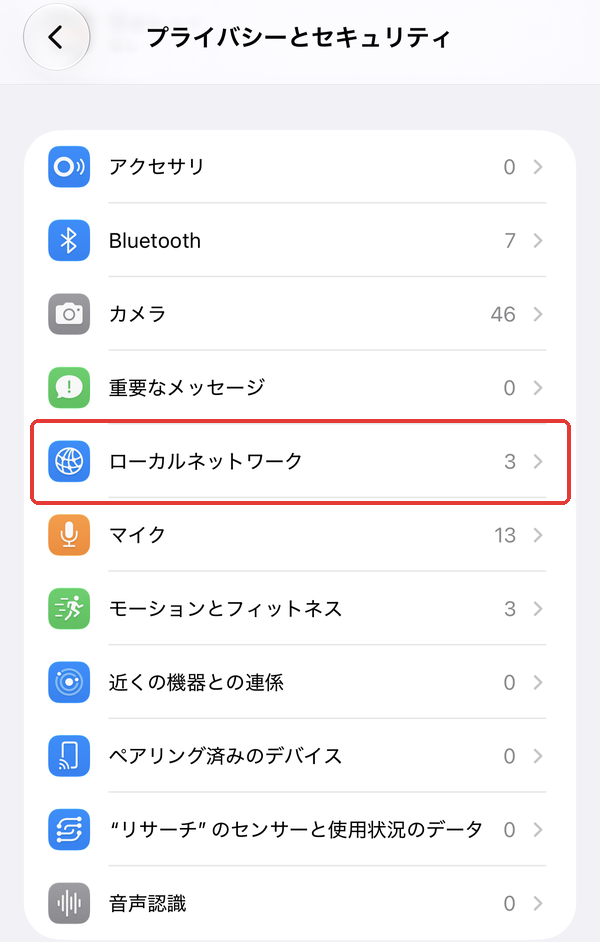
「ローカルネットワーク」の右には数字が出ます。この記事の確認に使ったiPhoneでは、この数字(3)と、次の画面でスイッチがオンになっているアプリの数が同じでした。
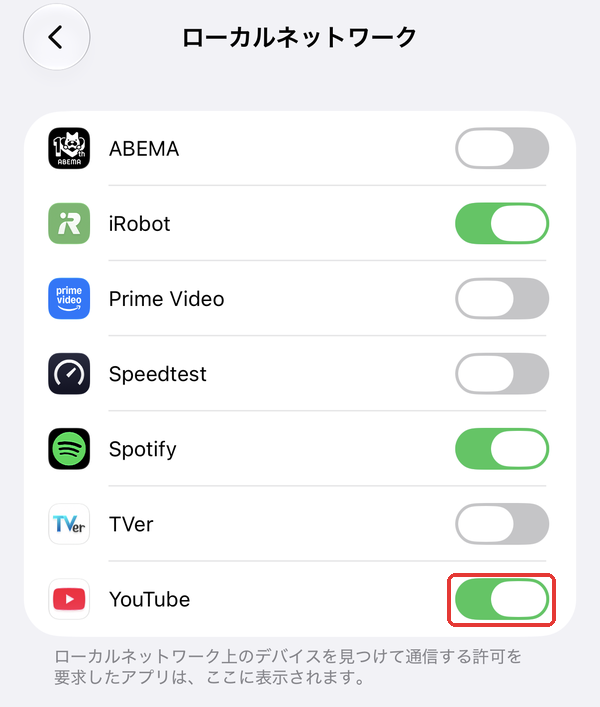
一覧の下には「ローカルネットワーク上のデバイスを見つけて通信する許可を要求したアプリは、ここに表示されます。」と書かれています。つまり、ここに並ぶのは、これまでに確認を出したアプリです。また、スイッチがオンなら許可、オフなら許可していない状態です。
たとえば、この記事の確認に使ったiPhoneでは、動画や音楽のアプリ(ABEMA、Prime Video、TVer、YouTube、Spotify)、ロボット掃除機のアプリ(iRobot)、通信速度を測るアプリ(Speedtest)が並んでいました。多くは、テレビやスピーカー、家電など、家の中の機器とつながる機能を持つアプリです。
ローカルネットワークを許可せず、機器が見つからないとき
もし、アプリの中でテレビやプリンタが見つからない場合は、まずローカルネットワークの許可を確認します。
- 上の手順で「ローカルネットワーク」を開き、そのアプリのスイッチがオンか確かめます。
- 次に、オフならオンにして、アプリを開き直します。
- 最後に、iPhoneと機器が、同じWi-Fiにつながっているか確かめます。
ローカルネットワークの許可は、アプリが家の機器を探すためのものです。したがって、オンにしても、インターネットの接続が良くなるわけではありません。そのため、つなぐ必要のないアプリは、オフのままにしておきます。
よくある質問
許可しないと、アプリが使えなくなりますか?
いいえ。Appleによると、許可しなくてもアプリはインターネットを使えます。ただし、使えなくなるのは、アプリが家の機器を探してつなぐ機能だけです。
一度選ぶと、もう聞かれませんか?
Appleの説明では、確認が出るのは、アプリが初めてローカルネットワークを探すときです。そのため、選び直したいときは「設定」から変更します。
許可しないと、AirDropやAirPlayも使えなくなりますか?
使えます。実際、Appleは、許可しない場合でも、AirPrint、AirPlay、AirDrop、HomeKitなどのiPhoneの機能を通じては、ローカルネットワークとやり取りできるとしています。
まとめ
- ローカルネットワークの確認は、アプリが家や職場のWi-Fiにつながった機器を探してよいかの確認です。
- テレビ、プリンタ、家電など、つなぐ機器があれば許可します。心当たりがなければ許可しなくて大丈夫です。
- あとから「設定」→「プライバシーとセキュリティ」→「ローカルネットワーク」で変更できます。
iPhoneのプライバシーの設定では、写真の位置情報も見直しておくと安心です。
コメント