




※本記事にはアフィリエイト広告(Amazonアソシエイト)を含みます。
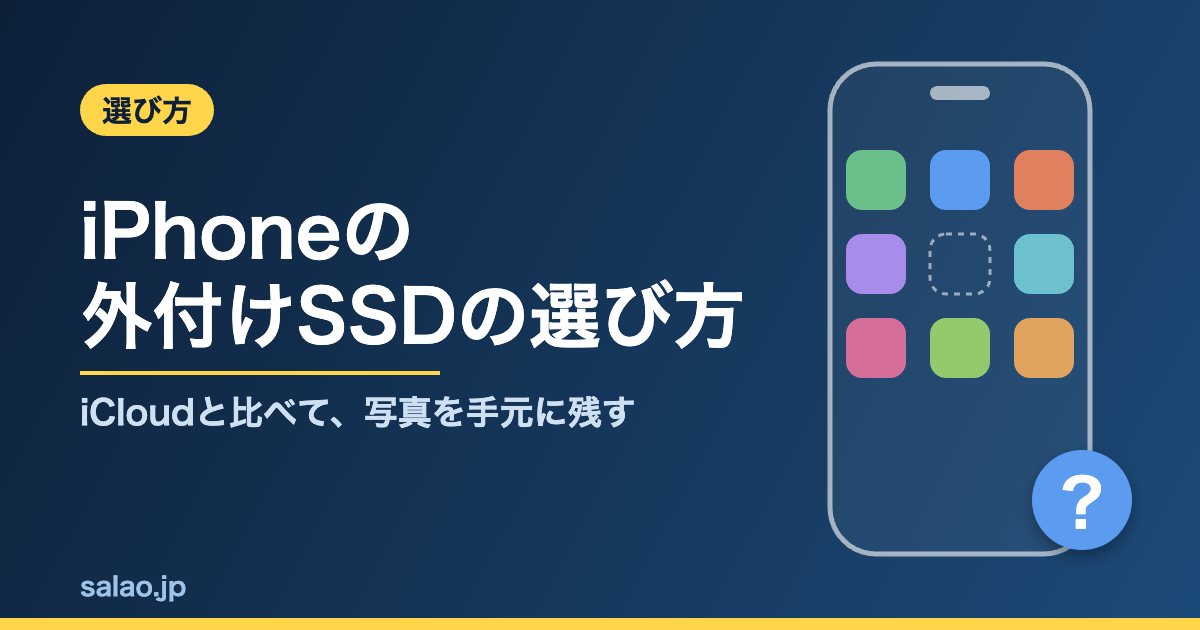
iPhone 15以降なら、USB-Cの外付けSSDやUSBメモリを直接つないで、写真を移せます。
選ぶ時は「自分のiPhoneの端子」「速さ」「容量」の3つを先に決めます。
自動で残したい人はiCloud、買い切りで手元に残したい人は外付け、が目安です。
写真が増えて、iPhoneの容量がいっぱい。そんな時、外付けSSDに写真を移すと本体の空きを作れます。
ただ、つまずくのはその先です。同じUSB-CのiPhoneでも、機種とケーブルで速さが大きく変わります。Lightningの機種は、そのままでは差せません。iCloudを増やすほうが合う人もいます。
この記事では、自分に合う保存先の決め方と、外付けSSDを選ぶ条件を順にまとめました。容量不足そのものの直し方は、iOS 27の空き容量が足りない時の記事で解説しています。

まず結論:あなたに合う保存先はどれ?
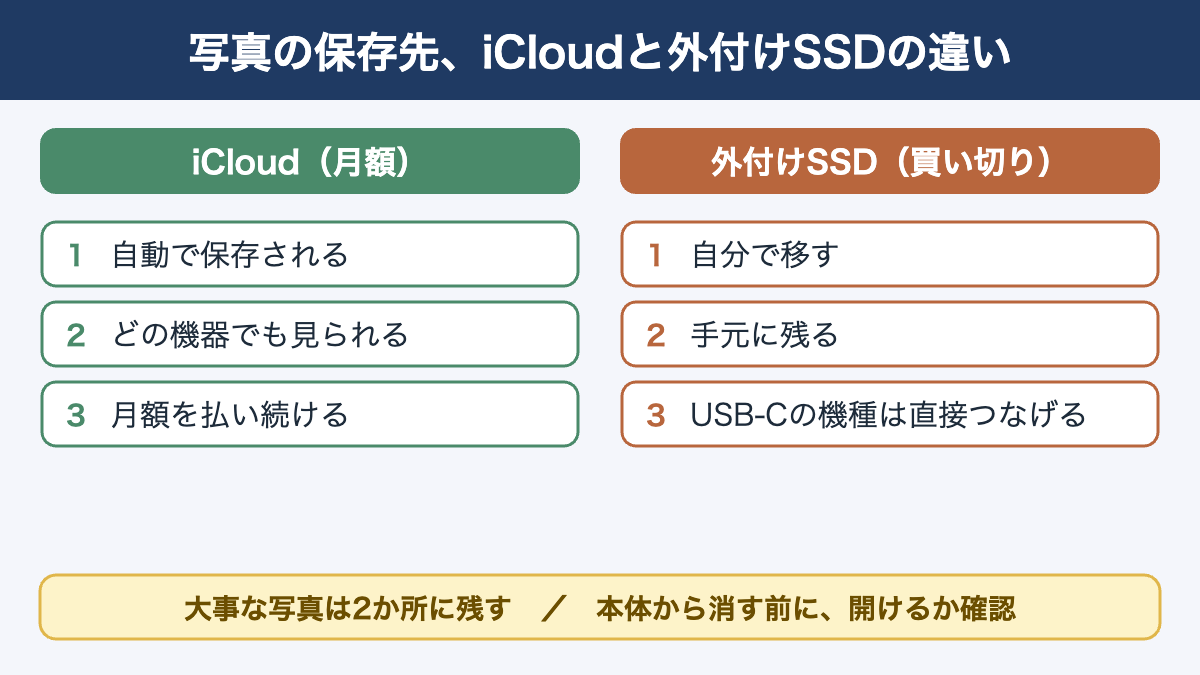
まず、保存先は大きく4つあります。向く人と、手間の違いを表にしました。
| 保存先 | 費用の形 | 手間 | 向く人 |
|---|---|---|---|
| iCloud(容量を増やす) | 月額 | 自動で保存される | 手間をかけたくない人、複数の機器で写真を見る人 |
| 外付けSSD | 買い切り | 自分で移す | 写真や動画が多い人、手元に残したい人 |
| USBメモリ(iPhone向け) | 買い切り | 自分で移す | 容量は少なめでよく、小さく持ち歩きたい人 |
| パソコン | パソコンがあれば追加なし | パソコンにつないで移す | パソコンを日常的に使う人 |
つまり、迷ったら、「自動で残したいか」「月額を払い続けたくないか」で決めると分かりやすいです。
iCloudの料金と比べる
iCloudの容量を増やすプラン(iCloud+)は月額です。Appleが公開している日本の料金は、次のとおりです(2026年9月29日公開の情報)。
| プラン | 月額(税込) | 1年あたり |
|---|---|---|
| 50GB | 180円 | 2,160円 |
| 200GB | 540円 | 6,480円 |
| 2TB | 1,800円 | 21,600円 |
一方、外付けSSDは買い切りです。欲しい容量の製品価格と、iCloudの1年分の料金を比べると、何年で元が取れるかの目安になります。価格は変わるので、購入前に商品ページで確認してください。
ただし、外付けは自動では保存されません。移すのを忘れると、新しい写真は残りません。

自分のiPhoneに差せるか確認する
最初に、iPhoneの端子を確認します。機種名は「設定」→「一般」→「情報」で見られます。
| 機種 | 端子 | 外付けSSDの使い方 |
|---|---|---|
| iPhone 15以降(16、17、Air、18 Proなど) | USB-C | 直接つなげる |
| iPhone 14以前、iPhone SE(第2・第3世代) | Lightning | 変換アダプタか、Lightning対応の製品が要る |
なお、Lightningの機種向けには、Appleが「Lightning – USB 3カメラアダプタ」を販売しています。Lightning端子とUSB端子の両方を持つUSBメモリもあります。
同じUSB-Cでも速さが違う
ここが買ったあとに困りやすい点です。Appleは、USB 3の速さで使える機種として、iPhone 15 Pro、16 Pro、17 Pro、18 Proの各モデルを案内しています。
ただし、条件があります。
- 10Gbit/秒に対応したUSB 3のケーブル(別売り)を使うこと
- iPhoneに付属のUSB-Cケーブルでは、ProモデルでもUSB 2の速さになる
一方で、Pro以外の機種(無印のiPhone 15・16・17、iPhone Airなど)の速さは、Appleの案内には書かれていません。報道ではUSB 2相当とされています。
Pro以外の機種なら、高価な高速SSDを選んでも、速さを活かしきれない可能性があります。そのため、容量と使いやすさを優先して選ぶのが現実的です。
USB-Cの機器をつないでいる間に、Wi-Fiやモバイル通信が遅くなることがあります。Appleは、その場合はアクセサリを外すと改善する可能性がある、と案内しています。
外付けSSDを選ぶ5つの条件
1. 端子:iPhoneに直接差せるか
まず、USB-Cの機種なら、USB-C端子の製品を選びます。ケーブルでつなぐ据え置き型と、iPhoneに直接差す小型のスティック型があります。持ち歩くならスティック型、パソコンでも使うならケーブル型が便利です。なお、iPhoneのケースによっては、端子のまわりが当たって差せない場合があります。
2. 容量:写真の量から決める
次に、今のiPhoneで、写真とビデオがどれだけ容量を使っているかを先に見ます。「設定」→「一般」→「iPhoneストレージ」で、アプリごとの使用量が分かります。
目安は、今の写真の量の2倍以上です。これから増える分と、機種変更のたびに移す分を見込みます。
3. 速さ:機種とケーブルに合わせる
前の章のとおり、高速で使えるのはProモデルと対応ケーブルの組み合わせです。それ以外の機種なら、速さは表示どおりには出ません。
4. 形式:iPhoneで読める形式か
また、外付けSSDには、保存の形式(フォーマット)があります。パソコンでも使う予定があるなら、iPhoneとパソコンの両方で読める形式かを、商品ページで確認しておきます。iOS 18以降は、「ファイル」アプリから外付けドライブを初期化(フォーマット)できると報じられています。
フォーマットすると、外付けドライブの中身はすべて消えます。中身が入っているドライブでは行わないでください。
5. 大きさと電源
さらに、iPhoneにつなぐなら、SSDやUSBメモリのような小型の製品が扱いやすいです。製品によっては、別に電源が必要なものもあります。iPhoneだけで使えるかを、商品ページの対応機種の欄で確認してください。
写真を外付けSSDに移す流れ
まず、外付けドライブは、iPhoneの「ファイル」アプリで扱います。大まかな流れは次のとおりです。
- 外付けSSDをiPhoneにつなぐ
- 「写真」アプリで、移したい写真を選ぶ
- 共有ボタンから、ファイルとして保存する項目を選ぶ
- 保存先に外付けドライブを選ぶ
ただし、メニューの名前は、iOSのバージョンで変わることがあります。手順の詳細はAppleの「iPhoneユーザガイド」で確認してください。
本体から消す前に確認すること
そして、外付けに移したら、本体の写真を消して空きを作れます。ただ、消す前に必ず確認します。
- 外付けドライブの中で、移した写真が開けるか
- 写真の枚数が合っているか
- 大事な写真は、外付けとiCloud(またはパソコン)の2か所に残す
外付けドライブが壊れたり、なくしたりすると、そこにしかない写真は戻りません。そのため、1か所だけに頼らないのが安全です。
また、iCloud写真をオンにしている場合、iPhoneで写真を消すと、iCloud写真を使っているすべてのデバイスから消えます。消した写真は「最近削除した項目」に30日間残り、その間なら戻せます。
条件別の外付けSSDの候補
最後に、選ぶ条件に合う製品の例です。商品ページに、iPhoneで使えることや端子の種類が書かれているものから選びました。対応機種や現行モデルは変わるので、購入前に商品ページで確認してください。
| 条件 | 製品の例 | ポイント |
|---|---|---|
| USB-Cの機種で、写真や動画を大量に移す | Samsung T7 1TB(外付けSSD) | USB-C to Cケーブル付属。商品ページにiPhone 15/16シリーズ動作確認済みと記載 |
| USB-Cの機種に直接差して持ち歩く | バッファロー スティック型SSD 1TB(SSD-SDH1.0U3BA) | Type-CとType-Aの両方の端子。Lightningの機種では使えない |
| 容量は少なめでよく、小さく持ち歩く | SanDisk Ultra Dual Drive Luxe 128GB | USBメモリ。Type-CとType-Aの両方の端子 |
| Lightningの機種で使う(USBメモリ) | SanDisk iXpand Flash Drive Go 128GB | LightningとUSB-Aの端子。専用アプリが必要 |
| Lightningの機種で、手持ちのUSB機器をつなぐ | Apple Lightning – USB 3カメラアダプタ | Apple純正の変換アダプタ |
| Proモデルで速さを活かす | UGREEN USB-Cケーブル 10Gbps 1m | USB 3.2 Gen2(10Gbps)対応のUSB-C to Cケーブル |
候補の商品を見る
Lightningの機種で使う時の注意
SanDisk iXpand Flash Drive Goは、iPhoneで使うには専用アプリ「SanDisk Memory Zone」が必要だと、商品ページで案内されています。買う前に、使い方の説明を確認してください。
よくある質問
LightningのiPhoneでも外付けSSDは使えますか?
アダプタを使えば、つなげます。Lightning端子を持つUSBメモリを選ぶ方法もあります。ただし、USB-Cの機種のような高速の転送は期待しないでください。
iCloudと外付けSSDは両方使ってもいいですか?
はい、両方使うのがおすすめです。iCloudで自動で残し、外付けにも定期的に移しておくと、どちらかに問題が起きても写真が残ります。
外付けSSDに移した写真は、写真アプリで見られますか?
外付けドライブに保存した写真は、「ファイル」アプリから開いて見られます。見る時は、外付けドライブをiPhoneにつないでおく必要があります。
まとめ
- iPhone 15以降はUSB-Cで、外付けSSDを直接つなげる
- 高速で使えるのはProモデルと、10Gbit/秒対応ケーブルの組み合わせ。付属ケーブルではUSB 2の速さ
- 自動で残したいならiCloud、買い切りで手元に残すなら外付け。両方使うと安全
- 本体から消す前に、開けるか・枚数が合うかを確認する
なお、容量不足の直し方や、機種変更でのデータ移行は、次の記事で解説しています。




コメント