





「写真は消したくないのに、iPhoneの空き容量が足りない」というときに試したい、写真・動画を一枚も削除せずに本体の空き容量を増やす方法をまとめました。効果が大きい順にできることから試してみてください。
まず何が容量を使っているかを見る
やみくもに消す前に、何が容量を使っているかを確認します。
「設定」→「一般」→「iPhoneストレージ」を開いてください。上部のグラフで、写真・アプリケーション・iOS・システムデータの内訳が分かります。読み込みに10秒ほどかかります。
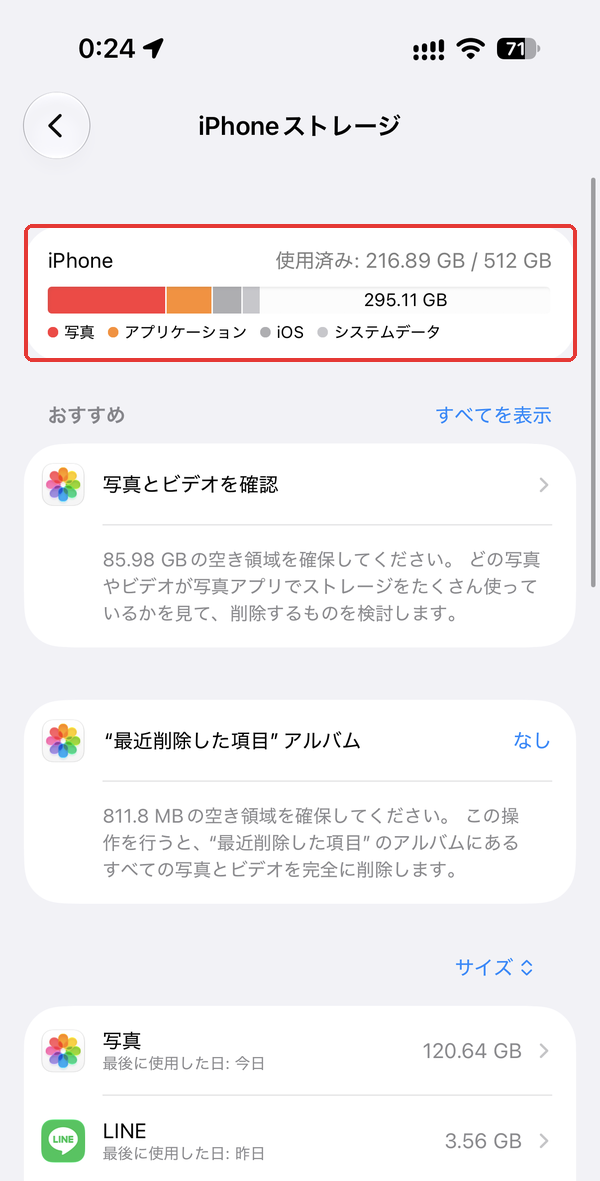
写真が最も大きいなら、この記事の方法がそのまま効きます。
| 方法 | 空く容量の目安 | 手間 |
|---|---|---|
| 「最近削除した項目」を空にする | 消した写真の分がそのまま | 1分 |
| 「iPhoneのストレージを最適化」 | 写真全体の最大10分の1程度まで | 1分+同期待ち |
| 他社クラウドへ逃がす | 移した分だけ | 数十分〜 |
| 重複写真の結合 | 重複していた分 | 5分 |
| 動画の形式を見直す | 今後の撮影分 | 1分 |
最初にやること:「最近削除した項目」を空にする
写真を消しても、iPhoneの容量はすぐには増えません。
削除した写真は「最近削除した項目」に30日間残り続けます。その間、容量も使ったままです。「消したのに空かない」の原因は、ほとんどこれです。
- 「写真」アプリを開く
- 「アルバム」タブを開き、一番下の「最近削除した項目」をタップ
- Face IDまたはパスコードで解除する
- 右上の「選択」→ 左下の「すべて削除」
ここで消したものは戻せません。間違えて消した写真が残っていないか、先に一度見ておいてください。
「非表示」アルバムの中身も容量を使っています。同じ「アルバム」タブの下のほうにあります。
方法①「iPhoneのストレージを最適化」をオンにする(効果大)
iCloud(クラウド上のストレージ)にオリジナル画質の高解像度データを保存し、iPhone本体にはサイズを縮小した軽量データだけを残す機能です。
普段iPhoneで写真を見るときは自動的に高画質版が読み込まれるため見た目の画質は変わりませんが、写真全体の容量が最大で10分の1程度まで削減されることがあります。
手順
「設定」アプリを開く
一番上の「自分の名前(Apple ID)」をタップ
「iCloud」>「写真」の順にタップ
「iPhoneのストレージを最適化」にチェックを入れる
⚠️ 注意点
写真をiCloudにアップロードするため、iCloud自体に空き容量が必要です。
初期(無料)ユーザーは5GBまで使えますが、容量が足りない場合は有料でiCloudストレージを追加するか、次の方法②を行う必要があります。
方法②:無料クラウドサービス(Googleフォト/Amazon Photos)へ逃がす
iCloud以外の無料・低価格なクラウドサービスに写真をバックアップし、バックアップ完了後にiPhone本体の写真を消去する方法です。
Googleフォト(15GBまで無料):誰でも使いやすく検索機能が優秀です。
Amazon Photos(プライム会員なら写真は容量無制限):画質劣化も容量制限なしで写真を保存できます(※動画は5GBまでの制限あり)。
手順
「Googleフォト」または「Amazon Photos」アプリをインストールする
自動バックアップ(同期)をオンにして、写真がすべてクラウドにアップロードされるまで待つ
アプリ内の「空き容量を増やす」機能、または「アップロード済みの写真」をiPhone本体から削除する
方法③:重複した写真をまとめて削除する
気づかないうちに同じ写真が何枚も保存されていることがあります。「写真」アプリには、重複している写真を自動で検出してくれる機能が用意されています。
「写真」アプリを開き、「アルバム」タブをタップ
下にスクロールし、「ユーティリティ」内の「重複項目」を確認する
同じ写真同士がまとめて表示されるので、「結合」をタップすると、画質の良い方を残して重複分だけを削除できます
「重複項目」が表示されない場合は、重複している写真が無いということなので、そのまま次の方法に進んでください。
方法④:動画の保存形式を見直す
写真だけでなく動画も容量を圧迫しやすい要因です。「設定」→「カメラ」→「フォーマット」で「高効率」が選ばれているか確認しましょう。「互換性優先」になっていると、同じ画質でもファイルサイズが大きくなりがちです。今後撮影する動画の解像度・フレームレートを見直す(4Kではなく1080pにするなど)ことでも、日々たまる容量を抑えることができます。
「システムデータ」が大きいとき
「iPhoneストレージ」で、システムデータだけが数十GBある場合があります。写真を消しても減りません。
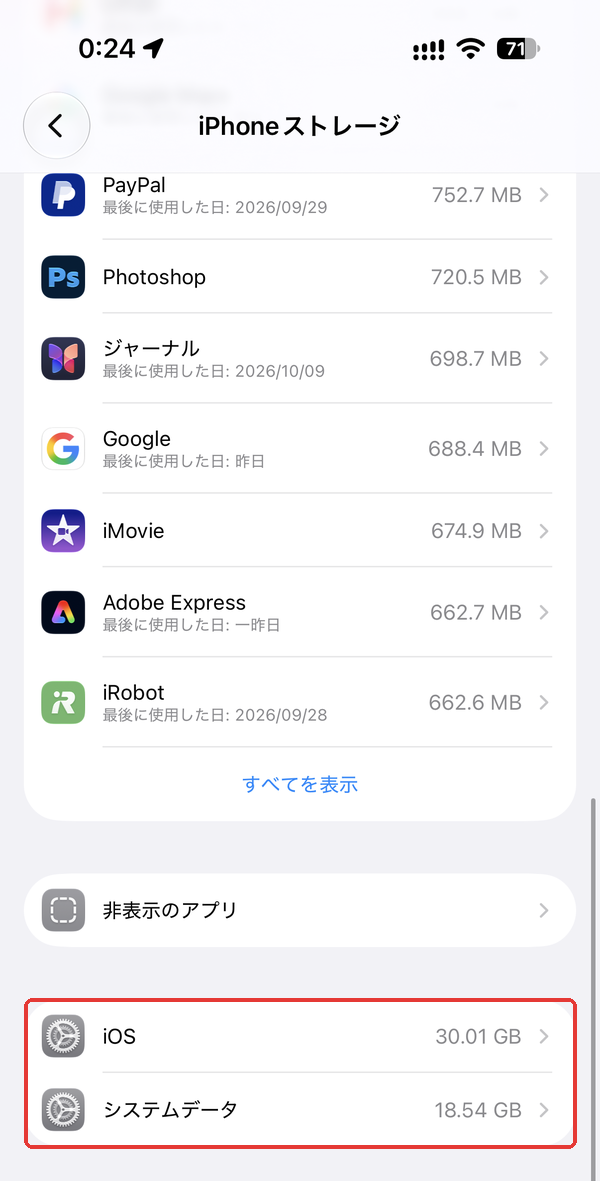
中身はキャッシュや一時ファイルです。ユーザーが直接消すことはできませんが、次の順で減ることがあります。
- 再起動する:一時ファイルが整理されます。まずこれを試します
- Safariの履歴を消す:「設定」→「アプリ」→「Safari」→「履歴とWebサイトデータを消去」
- 使っていない大きいアプリを削除する:「iPhoneストレージ」の一覧は容量の大きい順です。配信系アプリのダウンロード済みデータは特に大きくなります
- 数日使う:iOSは空き容量が減ると自動でキャッシュを整理します。すぐには減らないことがあります
これでも数十GBのまま変わらない場合は、バックアップから復元し直すと解消することがあります。時間がかかるため、最後の手段と考えてください。
よくある質問(FAQ)
Q1. 「iPhoneのストレージを最適化」をオンにすると、写真は消えてしまいますか?
A. 本体に残るのは軽量版だけになりますが、Wi-Fiに接続していればアプリを開いた瞬間に自動でオリジナル画質が読み込まれるため、見た目や使い勝手はほとんど変わりません。
Q2. クラウドにアップロードした後、本体の写真を消しても大丈夫ですか?
A. アップロードが完全に完了していることを確認してから削除してください。特に容量の大きい動画は、Wi-Fi環境でアップロードが終わったことを確認するまでは削除しないことをおすすめします。
まとめ
写真・動画を一枚も消さずに空き容量を増やすには、まず「iPhoneのストレージを最適化」を試すのが最も手軽で効果的です。それでも足りない場合は、無料クラウドサービスへのバックアップや、重複写真の整理、動画フォーマットの見直しを組み合わせて対応しましょう。