
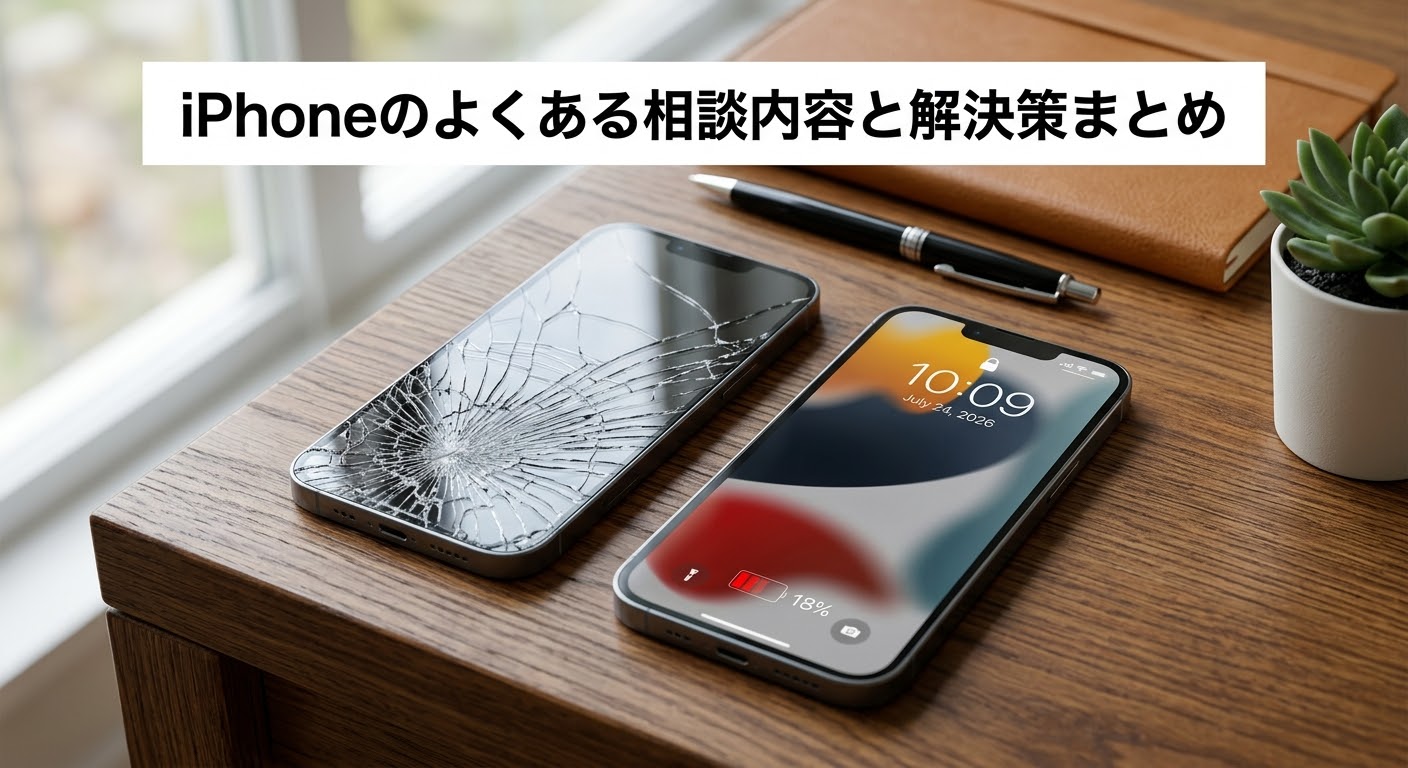
「iPhoneの調子がおかしい」「設定でつまずいた」
そう感じたら、まずはつまずきやすいトラブルの中から、当てはまるものを探してください。
この記事では、iPhoneでつまずきやすいトラブルを5つ取り上げ、症状ごとに原因と解決手順をまとめました。データ移行の失敗、Apple IDのロック、画面の破損、eSIMの開通、バッテリーの劣化です。どれも、起きてから調べ始めると時間がかかるものです。
店頭に行く前に、このサイトでまず確認することをおすすめします。
※当サイトはAppleおよび各通信キャリアとは関係のない個人サイトです。本記事はAppleの公式見解ではありません。手順や仕様は、端末・iOSのバージョン・契約状況によって異なります。正確な情報はApple公式サイトまたは各社の窓口でご確認ください。
つまずきやすいトラブル5つ
| トラブル | ひとことで言うと | |
|---|---|---|
| ① | データ移行の失敗 | 機種変更のクイックスタートが完走しない |
| ② | Apple IDのアカウントロック | パスワードを忘れてサインインできない |
| ③ | 画面破損・タッチ不良 | 液晶割れで操作もデータ救出もできない |
| ④ | 初期アクティベーション・eSIM開通 | 買ったばかりの端末が使い始められない |
| ⑤ | バッテリー性能の低下 | 電池の減りが早い・すぐ膨張が心配 |
①データ移行の失敗
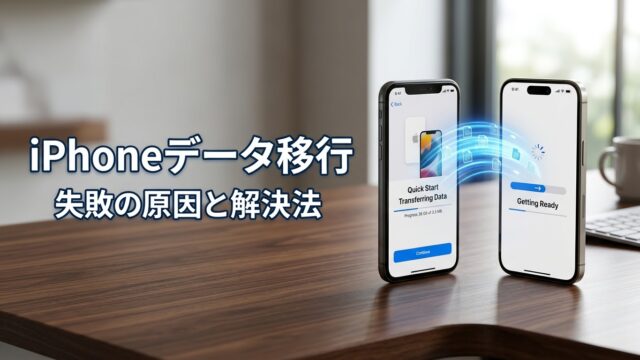
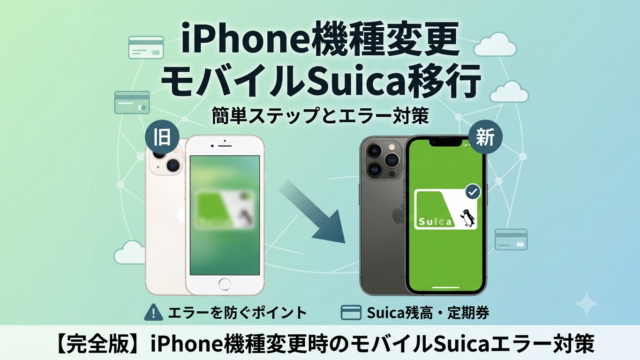
機種変更では、クイックスタートが途中で止まる、完了しない、LINEなど一部のアプリだけ引き継げない、といったつまずきが起きやすくなります。SMSの認証コードが受け取れず、そこで進めなくなることもあります。データを失う不安に直結するため、対応の緊急度が高いトラブルです。

②Apple IDのアカウントロック
Face ID・Touch IDの普及でパスワードを入力する機会が減り、いざ再認証を求められたときに思い出せず、ロックされることがあります。誤入力を重ねるとロックが強化され、復旧に24時間以上かかることもあります。

③画面破損・タッチ不良
物理的な破損はユーザーの意思に関わらず突然発生し、緊急性の高いトラブルです。画面が割れて操作できない、ゴーストタッチでデータ救出すらできなくなる前の応急処置とバックアップ手順が要点になります。

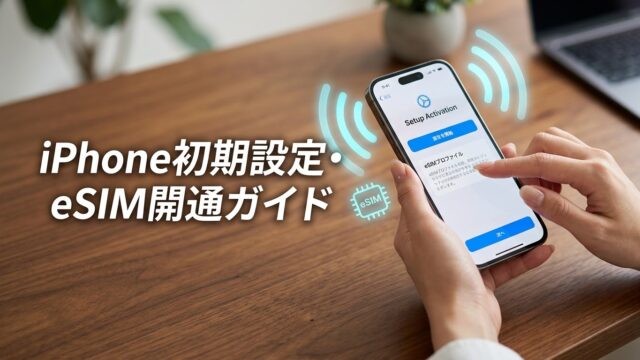
④初期アクティベーション・eSIM開通設定
白ロム購入やオンライン契約の普及により、購入後の開通作業を自分で行う場面が増えました。そこでつまずくことがあります。eSIMプロファイルのダウンロード失敗や、Wi-Fiがないと設定が進まない「詰み状態」が代表例です。

⑤バッテリー性能の低下
日常の快適さに直結するトラブルです。最大容量の確認方法や交換すべき目安に加え、バッテリー膨張など安全に関わる症状の見分け方も重要になります。

5つのトラブルの共通点
- ①〜③はいずれも「データを失う不安」に直結 している点が共通しています
- ④は、オンライン契約や白ロム購入で 自分で開通作業をする ときに起きやすいトラブルです
- ⑤は故障ではなく 日常の運用に関わる悩み で、交換や予防で対応できる場合が多いです
症状から探す早見表
今の症状に近いものを選んでください。まず確認することと、詳しい手順の記事をまとめました。
| 症状 | まず確認すること | 詳しい記事 |
|---|---|---|
| 機種変更でデータが移らない・止まる | 新旧のiPhoneを近くに置き、電源とWi-Fiにつなぐ | データ移行の失敗 |
| Apple IDのパスワードを忘れた | やみくもに入力を繰り返さない | アカウントロック |
| 画面が割れた・タッチが効かない | 操作できるうちにバックアップを取る | 画面破損・タッチ不良 |
| 買ったiPhoneが使い始められない | Wi-Fiにつないだ状態で設定を進める | アクティベーション・eSIM |
| 電池の減りが早い | 「設定」→「バッテリー」で状態を見る | バッテリー性能の低下 |
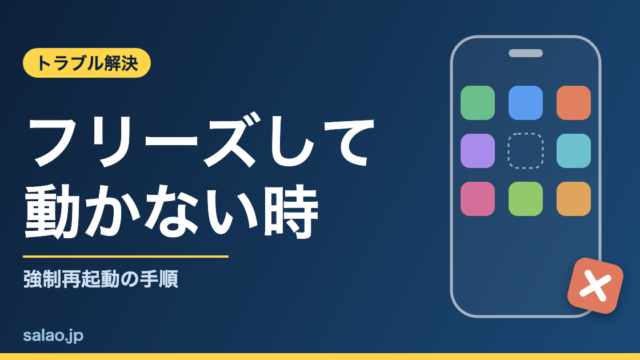
| 画面が固まって動かない | 強制再起動を試す | フリーズ・強制再起動 |
| アプリがすぐ落ちる | アプリとiOSを最新にする | アプリが落ちる |
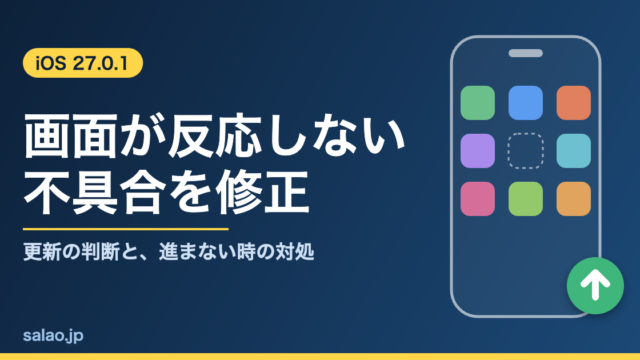
| iOSを更新できない | 空き容量、Wi-Fi、充電を確認する | iOS 27.0.1の更新 |
トラブルが起きる前にやっておくこと
5つのトラブルは、どれも事前の準備で被害を小さくできます。次の4つを、時間のあるときに確認してください。
- iCloudかパソコンで、バックアップを取る
- Apple IDのパスワードを、自分で確認できる形で控えておく
- 2ファクタ認証の確認コードを受け取る電話番号が、今も使えるか確かめる
- 保証の期限を、「設定」→「一般」→「情報」で確認しておく
特にバックアップは、データ移行・画面破損・アカウントロックのどれにも効きます。そのため、最初の1つとしておすすめします。
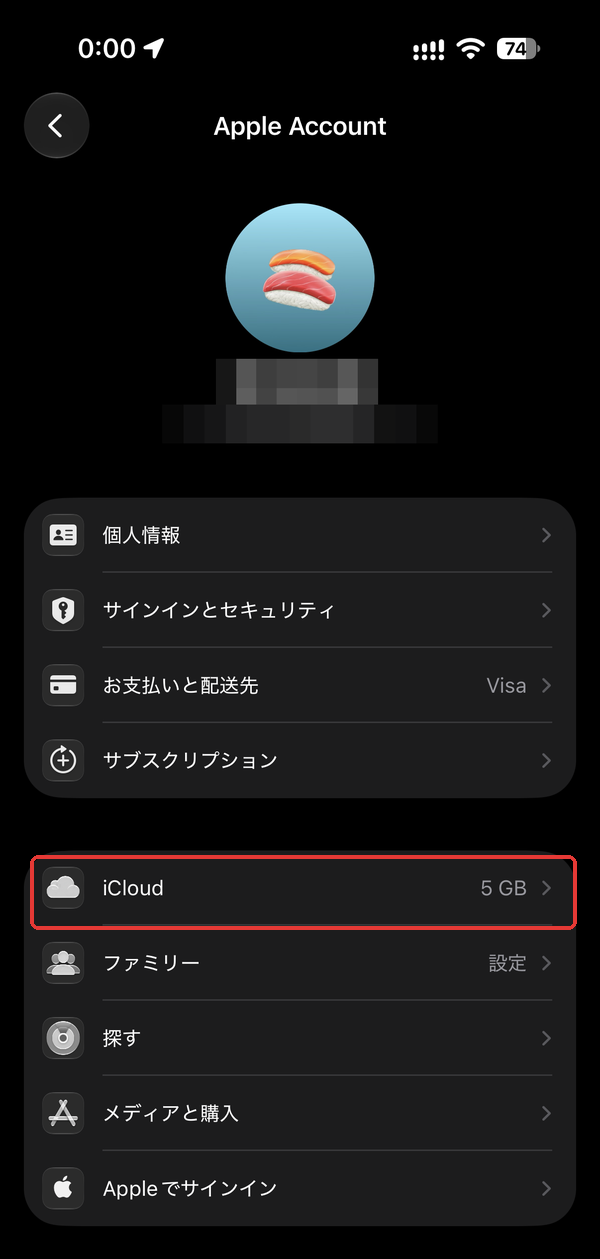
iCloudのバックアップは、「設定」→自分の名前→「iCloud」から確認できます。
よくある質問(FAQ)
Q. 相談する前に自分でできることはありますか?
A. 多くの場合、まずバックアップを取ることが最優先です。データ移行やアカウントロックなどのトラブルは「バックアップがあるかどうか」で解決の難易度が大きく変わります。
Q. 店頭に持ち込む前に準備しておくべきものはありますか?
A. Apple IDとパスワード(分かる範囲で)、契約している通信キャリアの契約情報、端末本体と充電ケーブルを持参すると相談がスムーズです。
まとめ
この記事では、データ移行・Apple IDロック・画面破損・初期設定・バッテリーの5つを取り上げました。いずれも「事前の備え」で被害を小さくできるものが多く、まずは該当する記事から原因と対処法を確認してみてください。