











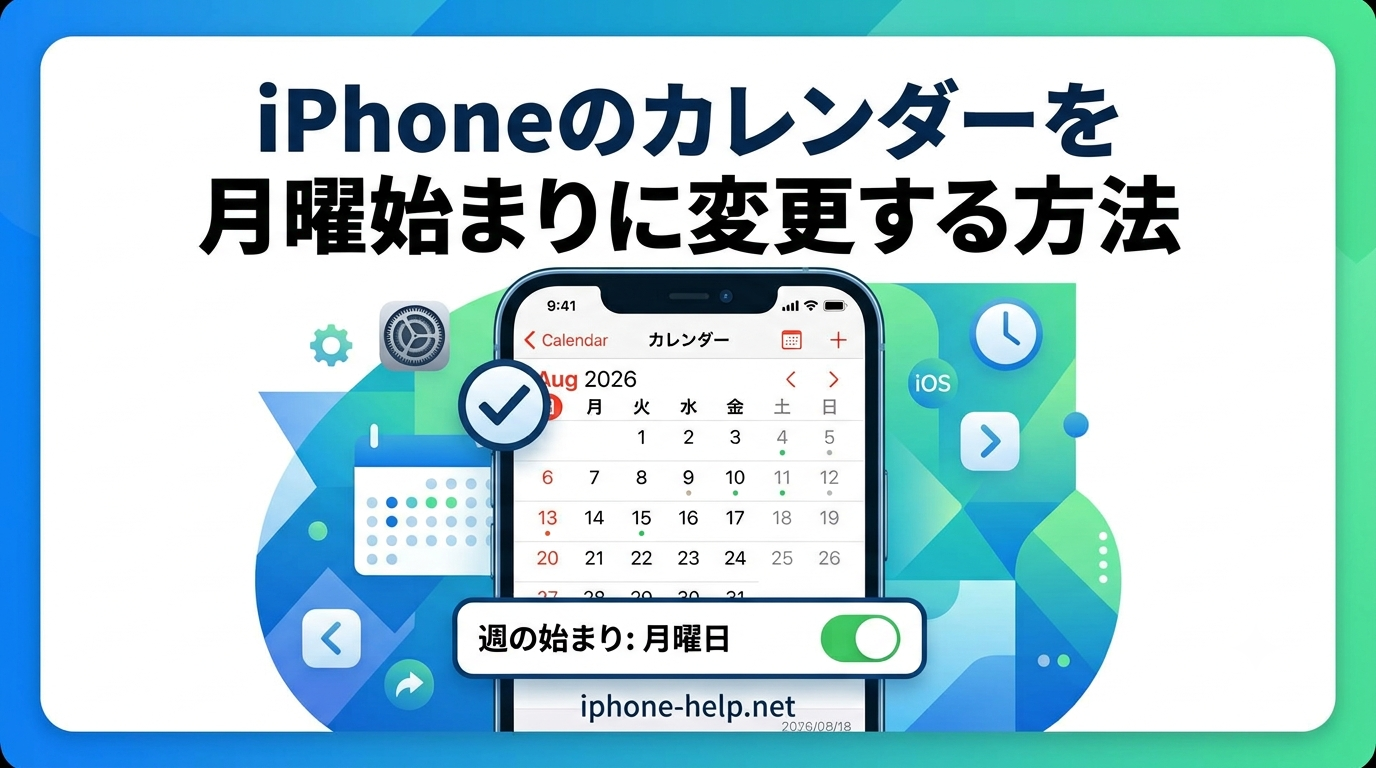
iPhoneカレンダーを「月曜始まり」にするには、設定アプリの「週の開始日」を変更します。所要時間は30秒ほどです。
ただ、つまずくのはその先です。設定したのに反映されない。しばらくすると日曜始まりに戻る。Googleカレンダーだけ変わらない。迷いやすいのは、こうした点です。
この記事では、基本の手順に加えて、うまくいかないときの原因と対処法までまとめました。すでに設定を試して反映されなかった方は、手順のあとの章から読んでください。
「設定」アプリ →「アプリ」→「カレンダー」→「週の開始日」→「月曜日」の順にタップすれば、iPhoneのカレンダーは月曜始まりになります。カレンダーアプリの中には設定項目がないため、設定アプリから変更するのがポイントです。
この記事でわかること
- iPhone標準カレンダーを月曜始まりにする手順
- 設定が反映される場所・されない場所
- Googleカレンダーアプリを使っている場合の変更方法
- 月曜始まりの設定が元に戻ってしまう原因と対処法
- うまくいかないときのチェックポイント
- iPadやMacのカレンダーを月曜始まりにする方法
まず知っておきたい大前提
設定を始める前に、ひとつだけ覚えておいてほしいことがあります。
週の開始曜日は「カレンダーアプリの中」では変更できません。
カレンダーアプリをいくら探しても、設定メニューや歯車アイコンは見つかりません。変更する場所は、ホーム画面にある歯車アイコンの「設定」アプリの中です。まずはこの点を押さえておきましょう。
手順:iPhoneカレンダーを月曜始まりにする
1.ホーム画面で「設定」をタップします
2.画面を一番下までスクロールします
3.「アプリ」という項目をタップします
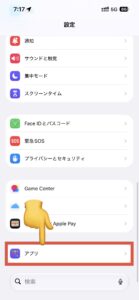
4.アプリの一覧が五十音順に並ぶので、「カレンダー」を探してタップします

5.「週の開始日」をタップします
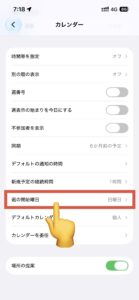
6.曜日の一覧から「月曜日」を選びます
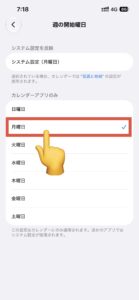
これで完了です。設定画面を閉じてカレンダーアプリを開くと、週の並びが月曜始まりに変わっています。
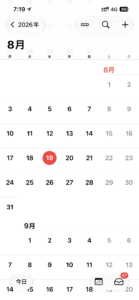
手順4でアプリを探すのが大変なときは、アプリ一覧の上部にある検索欄に「カレンダー」と入力すると一発で絞り込めます。
iOSバージョンによって手順の名称が違う場合がある
設定アプリの構成はiOSのアップデートで変わることがあります。もし手順3で「アプリ」という項目が見当たらない場合は、設定画面上部の検索欄に「カレンダー」と直接入力してみてください。検索結果から「週の開始日」の項目にそのままたどり着けます。
※お使いのiPhoneのiOSバージョンによって画面表示が異なる場合があります。項目名が見つからないときは、設定アプリの検索機能を使うのが一番確実です。設定項目の詳細は、Appleサポートの公式ガイドでも確認できます。
iPhoneカレンダーの月曜始まりが反映される場所・されない場所
無事に変更できたら、どこが変わるのかも知っておくと安心です。
反映されるところ
- カレンダーアプリの月表示・週表示:一番左の列が月曜日になり、土日が右端にまとまって表示されます
- ホーム画面やロック画面のカレンダーウィジェット:標準カレンダーのウィジェットにも同じ設定が適用されます
- 同じApple IDのiPad:iPad側でも同様の設定(「設定」→「アプリ」→「カレンダー」)を行う必要があります。自動同期はされないため、それぞれの端末で設定してください
反映されないところ
- Googleカレンダーアプリ:別アプリなので、標準カレンダーの設定は影響しません(後述の手順で別途変更します)
- その他のサードパーティ製カレンダーアプリ:Yahoo!カレンダー、TimeTree、Fantastical などは、それぞれのアプリ内に独自の設定があります
Googleカレンダーアプリを月曜始まりにする場合
仕事やプライベートでGoogleカレンダーアプリを使っている方は、こちらで変更します。
- Googleカレンダーアプリを開きます
- 画面左上の三本線のメニューアイコンをタップします
- メニューの一番下にある「設定」をタップします
- 「全般」をタップします
- 「週の開始日」をタップし、「月曜日」を選びます
なお、Googleカレンダーの設定はアカウント単位で同期されるものと、アプリ単位のものがあります。パソコンのブラウザ版でも月曜始まりにしたい場合は、Googleカレンダーを開いて右上の歯車アイコン →「設定」→「表示設定」→「週の始まり」から別途変更しておくと表示が揃います。
Outlook・Yahoo!カレンダーなど他社アプリの場合
OutlookカレンダーやYahoo!カレンダーなどの他社製アプリも、標準カレンダーの設定は反映されません。それぞれのアプリ内の「設定」メニューに「週の開始日」「週の始まり」といった項目があるので、そこから個別に変更してください。
iPhoneカレンダーは「月曜始まり」以外の選択肢も使える
意外と知られていませんが、「週の開始日」で選べるのは月曜日だけではありません。日曜日から土曜日まで、7曜日すべてが選択可能です。
たとえば次のような使い方ができます。
- 土曜始まり:土日を左端にまとめて、週末の予定を見やすくしたい方に
- 火曜始まりなど:月曜が定休日のシフト勤務の方が、自分の「週の区切り」に合わせて設定する
自分の生活リズムに合った区切りにしておくと、カレンダーの見やすさは大きく変わります。いろいろ試して、しっくりくる設定を見つけてみてください。
iPhoneカレンダーの月曜始まりが元に戻ってしまったときの対処法
「一度は月曜始まりに設定したはずなのに、気づいたらまた日曜始まりに戻っていた」というケースもよくあります。ここでは、設定が戻ってしまう主な原因と、逆に日曜始まりに戻したい場合の方法をまとめます。
iOSアップデート後にiPhoneカレンダーの設定がリセットされるケース
iOSの大型アップデートを行うと、設定アプリの構成そのものが変わり、一部の設定が初期値に戻ってしまうことがあります。アップデート後にカレンダーが日曜始まりに戻っていた場合は、この記事の手順をもう一度実施してください。設定し直せば、それ以降は基本的に保持されます。
なお、iOSアップデート後はカレンダー以外の設定や動作にも不具合が出ることがあります。気になる症状がある方はiOSアップデート後の不具合と対処法をまとめた記事もあわせてご覧ください。
「地域」設定と「週の開始日」は別物です
「設定」→「一般」→「言語と地域」にある暦法や地域の設定を変更しても、週の開始日は変わりません。この2つは別の設定項目です。「地域は日本にしているのに月曜始まりにならない」という場合は、地域設定ではなく「設定」→「アプリ」→「カレンダー」→「週の開始日」を確認してください。
日曜始まりに戻したい場合の手順
逆に、月曜始まりにしてみたものの、やはり日曜始まりに戻したいという場合も手順は同じです。「設定」→「アプリ」→「カレンダー」→「週の開始日」から「日曜日」を選び直せば、いつでも元に戻せます。Googleカレンダーアプリの場合も同様に、アプリ内の「設定」→「全般」→「週の開始日」から変更できます。
iPhoneカレンダーが月曜始まりにならないときのチェックポイント
「週の開始日」という項目が見当たらない
設定アプリの「カレンダー」ではなく、「連絡先」や「メール」の設定を開いている可能性があります。画面上部のタイトルが「カレンダー」になっているか確認してみてください。
iPhoneカレンダーの表示が変わらない
カレンダーアプリがバックグラウンドで古い表示を保持していることがあります。アプリを一度完全に終了させてから開き直してみてください。
(終了のしかた:ホームバーのある機種は画面下から上へスワイプして途中で止め、カレンダーアプリのカードを上にスワイプ。ホームボタンのある機種はホームボタンを2回押して、カードを上にスワイプ)
アプリを終了しようとしても操作を受け付けない場合は、iPhone本体の動作が一時的に固まっている可能性があります。その場合は画面が固まって動かないときの対処法を参考に、本体の再起動を試してみてください。
iPhoneカレンダーのウィジェットだけ日曜始まりのまま
ウィジェットの更新には少し時間がかかる場合があります。数分待つか、iPhoneを再起動すると反映されます。それでも変わらない場合は、そのウィジェットが標準カレンダーではなく別のアプリのものである可能性を確認してみてください。
機種変更・復元後に設定が引き継がれない
新しいiPhoneに機種変更した場合や、iCloudバックアップから復元した直後は、週の開始日の設定が初期値(日曜始まり)に戻っていることがあります。この場合も、本記事の手順に沿って新しい端末側で改めて設定し直してください。設定は端末ごとに保存されるため、家族の別端末やiPadには自動で反映されない点にも注意しましょう。
よくある質問
iPhoneのカレンダーはなぜ最初は日曜始まり?
A. 初期設定によるもので、日本国内で購入した機種でも購入時は日曜始まりになっているのが一般的です。手帳やビジネスカレンダーに合わせたい場合は、本記事の手順で月曜始まりに変更してください。
月曜始まりにすると、仕事用・プライベート用など複数のカレンダーも変わる?
A. 「週の開始日」は標準カレンダーアプリ全体に適用される設定なので、アプリ内で管理しているすべてのカレンダーの表示に反映されます。ただしGoogleカレンダーなど別アプリで管理しているカレンダーには影響しません。
設定を変えても表示が直らないときは?
A. まずは「設定」の「カレンダー」画面を開いているか確認し、それでも直らない場合はカレンダーアプリの再起動、次にiPhone本体の再起動を試してください。詳しくは「うまくいかないときのチェックポイント」をご覧ください。
iOSのバージョンによって設定方法は変わる?
A. 大きな流れ(設定アプリからカレンダーの項目を探し、週の開始日を選ぶ)は共通ですが、メニューの階層名が変わることがあります。項目が見当たらない場合は、設定アプリ上部の検索欄に「カレンダー」と入力する方法が確実です。
iPadやMacのカレンダーも月曜始まりにする方法
iPhoneで月曜始まりに設定しても、同じApple IDのiPadやMacには自動では反映されません。それぞれの端末で個別に設定が必要です。
iPadのカレンダーを月曜始まりにする
iPadもiPhoneと手順は同じです。「設定」→「アプリ」→「カレンダー」→「週の開始日」から「月曜日」を選びます。iPadでは画面が広く、設定項目が左右に分かれて表示される点だけ異なります。
Macのカレンダーを月曜始まりにする
Macの場合はカレンダーアプリ自体に設定があります。カレンダーアプリを開き、メニューバーの「カレンダー」→「設定」(環境設定)→「一般」タブを開くと「週の始まり」という項目があるので、そこで「月曜日」を選びます。iPhone・iPad・Macで表示を揃えておくと、どの端末で見ても同じ感覚で予定を確認できます。
まとめ
iPhoneカレンダーを月曜始まりにする手順を、あらためて整理します。
| 対象 | 設定場所 |
|---|---|
| iPhone標準カレンダー | 設定 →「アプリ」→「カレンダー」→「週の開始日」 |
| Googleカレンダーアプリ | メニュー →「設定」→「全般」→「週の開始日」 |
ポイントは「カレンダーアプリの中ではなく、設定アプリから変更する」という一点だけです。ここさえ押さえておけば、迷うことはありません。
なお、iOSのアップデートや機種変更のタイミングで設定が元に戻ることがありますが、そのときは慌てずに同じ手順で設定し直せば大丈夫です。
毎日目にするカレンダーだからこそ、自分の感覚に合った表示にしておくだけで、予定の見落としが減り、日々の管理がぐっとラクになります。まだ日曜始まりのままという方は、この機会にぜひ変更してみてください。
あわせて読みたい関連記事
- iPhoneのよくあるトラブルと対処法まとめ
- 【のぞき見防止】ロック画面通知にLINEやメールの内容を表示させない設定
- iPhoneのギガを節約する設定7選|通信量を減らして制限を回避
- 知らない人からのSMS・迷惑メールを非表示&通知オフにする設定