



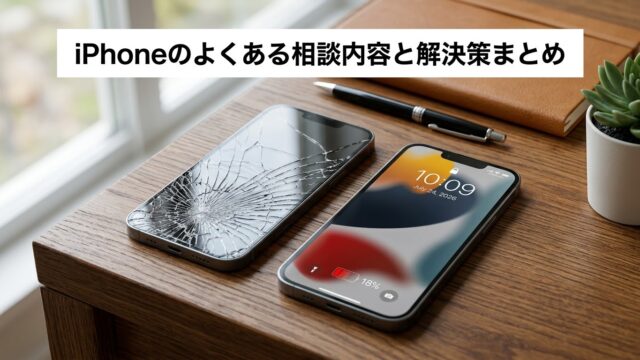


iPhoneのアプリが落ちる。その多くは、設定の見直しで直ります。まず、最初にやることはアプリの開き直しと再起動です。一方、データを消す操作は最後に回してください。
ただ、つまずくのはその先です。再起動しても同じアプリだけ落ちる。iOS 27にしてから、いろいろなアプリが落ちる。画面ごと動かなくなる。そして、原因は症状によって違います。
この記事では、いま出ている症状から原因を切り分けます。また、直す順番も、データが消えにくいものから並べました。まずは下の表から、当てはまる症状を探してください。
iPhoneで1つのアプリだけ落ちるなら、原因はそのアプリ側にあることが多いです。そのため、まずアプリの更新を確認します。
複数のアプリが落ちるなら、iPhone側を見直します。具体的には、再起動、iOSの更新、空き容量の順に確認します。
なお、アプリの削除は最後です。削除するとデータが消えることがあります。
iPhoneのアプリが落ちる症状から探す
| 症状 | 見るところ |
|---|---|
| 1つのアプリだけ落ちる | 対処法1〜3、6〜7 |
| いろいろなアプリが落ちる | 対処法2、4、5、8 |
| iOS 27にしてから落ちるようになった | iOS 27の状況 |
| 画面が固まって、何も操作できない | 強制再起動 |
| 起動した直後に、すぐ閉じる | 対処法3、6、7 |
| 特定の操作をしたときだけ落ちる | 対処法3、9 |

iOS 27配信後の状況(2026年9月30日時点)
iOS 27は、日本時間の9月15日に配信されました。さらに9月29日には、iOS 27.0.1が出ています。
iOS 27.0.1では、次の不具合が直りました(Appleのリリースノートより)。
- Face IDの認証に失敗すると、iPhone 18 Pro/Pro Maxが再起動することがある
- 一部のiPhone 18 Pro/Pro Maxで、2倍で撮った写真に色むらが出ることがある
- 通知センターとコントロールセンターを同時に開くと、画面が反応しなくなることがある
このうち3つ目は、iPhoneのアプリが落ちたように見える症状です。画面が操作できなくなり、強制再起動で戻ります。
また、アプリごとの不具合も一部で告知されています。たとえばセガは、「プロサッカークラブをつくろう!ロード・トゥ・ワールド」について告知を出しました。iOS 27で正常に動かない可能性がある、という内容です。
特に、ゲームや銀行、決済のアプリは、提供元が動作確認を終えるまで時間がかかることがあります。そのため、落ちるアプリがあれば、提供元のお知らせやXのアカウントを確認してください。
iOSを更新した直後は、iPhoneが裏で写真や検索の整理をしています。そのため、動作が重く、アプリが落ちやすいことがあります。
そこで、電源につないで、Wi-Fiのある場所で一晩置いてから様子を見てください。
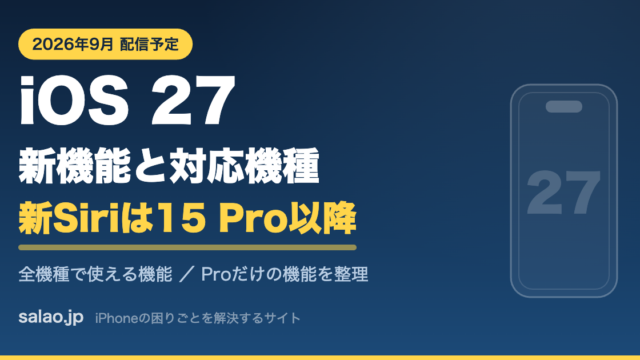
なお、iOS 27の新機能と対応機種は、次の記事にまとめています。
iPhoneのアプリが落ちる主な原因
| 原因 | よくある場面 |
|---|---|
| アプリが古い | iOSを更新したが、アプリを更新していない |
| アプリ側の不具合 | 提供元が新しいiOSに対応しきれていない |
| iOSの一時的な不調 | 長く再起動していない。更新直後 |
| 空き容量の不足 | 写真や動画が多く、容量がほぼ埋まっている |
| アプリのデータの破損 | 1つのアプリだけ、何をしても落ちる |
| 設定の不整合 | 複数のアプリで、不安定な状態が続く |
| iPhoneが熱い | ゲームや撮影、充電しながらの操作 |
iPhoneのアプリが落ちるときの対処法:データが消えにくい順に
上から順に試してください。また、1つ試すたびに、落ちるアプリを開いて確認します。
対処法1:アプリを終了して、開き直す
Appleのサポートページでも、最初の手順になっています。
- 画面の下端から上にスワイプして、途中で指を止めます。
- すると、開いているアプリの一覧が出ます。
- 落ちるアプリを、上にスワイプして閉じます。
- 最後に、もう一度アプリを開きます。
対処法2:iPhoneを再起動する
一時的な不調は、再起動で直ることが多いです。
- サイドボタンと、どちらかの音量ボタンを同時に長押しします。
- スライダーを右にドラッグして、電源を切ります。
- そして、30秒ほど待ちます。
- 最後に、サイドボタンを長押しして電源を入れます。
対処法3:アプリを最新版にする
通常、新しいiOSに合わせた修正は、アプリの更新で配られます。
- App Storeを開きます。
- 右上のプロフィールアイコンをタップします。
- 「アップデート」の一覧に、落ちるアプリがあるか確認します。
- そして、あれば「アップデート」をタップします。
一方、更新がないときは、提供元のお知らせを見てください。「対応中」とあれば、修正版を待つのが確実です。
対処法4:iOSを最新版にする
iOS 27を使っているなら、iOS 27.0.1に更新してください。
- 「設定」を開きます。
- 「一般」→「ソフトウェアアップデート」をタップします。
- 更新があれば、「今すぐアップデート」をタップします。
なお、更新にはWi-Fiと充電が必要です。時間に余裕のあるときに始めてください。
対処法5:空き容量を確認する
特に、iPhoneの容量がほぼ埋まっていると、アプリが落ちやすくなります。
- 「設定」→「一般」→「iPhoneストレージ」を開きます。
- 次に、上のグラフで空き容量を確認します。
空きが数GBしかないなら、不要な写真やアプリを整理します。なお、整理の手順は次の記事にまとめています。

対処法6:「Appを取り除く」で入れ直す
これは、アプリの本体だけを消して、書類やデータは残す方法です。そのため、削除より安全です。
- 「設定」→「一般」→「iPhoneストレージ」を開きます。
- 落ちるアプリをタップします。
- 「Appを取り除く」をタップします。
- 同じ画面で「Appを再インストール」をタップします。
データの保存のしかたは、アプリによって違います。ログインが必要になることがあります。
そのため、IDとパスワードを確認してから進めてください。
対処法7:アプリを削除して、入れ直す
ただし、ここからはデータが消えることがあります。そのため、先に引き継ぎの準備をします。
- LINE:トーク履歴のバックアップを取ります。
- ゲーム:引き継ぎコードや、連携しているアカウントを確認します。
- 認証アプリ(Google Authenticatorなど):別の端末への移行か、バックアップを済ませます。
- 銀行・決済アプリ:ログインIDと、再設定の手順を確認します。
次に、準備ができたら以下のように進めます。
- ホーム画面で、アプリのアイコンを長押しします。
- 「Appを削除」→「Appを削除」をタップします。
- 最後に、App Storeからもう一度ダウンロードします。
認証アプリを準備なしで削除すると、各サービスにログインできなくなることがあります。
削除の前に、必ずバックアップや移行を済ませてください。
対処法8:すべての設定をリセットする
この方法は、複数のアプリが落ち続けるときの手順です。なお、写真やアプリのデータは消えません。
- 「設定」→「一般」を開きます。
- 「転送またはiPhoneをリセット」→「リセット」をタップします。
- 「すべての設定をリセット」を選びます。
Wi-Fiのパスワード、壁紙、通知などの設定は初期状態に戻ります。そのため、Wi-Fiのパスワードは先に控えておいてください。
「すべてのコンテンツと設定を消去」は、別の操作です。しかし、こちらはiPhoneの中身がすべて消えます。
選ぶ項目を間違えないでください。
対処法9:提供元とAppleに問い合わせる
それでも直らないなら、自分で直せる範囲を超えています。
- 1つのアプリだけ落ちる:アプリの提供元に問い合わせます。App Storeのアプリのページに、「Appサポート」のリンクがあります。
- 買ったばかりの有料アプリ:Appleに返金を申請できる場合があります。
- 複数のアプリが落ちる:Appleのサポートに相談します。
また、問い合わせのときは、次の3つを伝えると話が早く進みます。
- iPhoneの機種と、iOSのバージョン
- アプリの名前と、バージョン
- 落ちるときの操作(「起動した直後」「写真を送ったとき」など)
画面ごと固まったときは「強制再起動」
これは、アプリが落ちるのではなく、画面全体が動かないときの手順です。つまり、通常の再起動ができないときに使います。
- 音量を上げるボタンを押して、すぐ離します。
- 音量を下げるボタンを押して、すぐ離します。
- サイドボタンを長押しします。
- そして、Appleのロゴが出たら指を離します。
なお、データは消えません。iPhone 8以降の手順です。
また、フリーズが何度も起きる場合は、次の記事も参考にしてください。
iPhoneのアプリが落ちるときに、先にやらないほうがいいこと
- いきなり初期化する。 写真やデータが消えます。最後の手段です。
- 認証アプリや銀行アプリを、準備なしで削除する。 ログインできなくなることがあります。
- 有料の修復ソフトを、最初から使う。 まずは、この記事の対処法1〜8を試してください。多くは無料の手順で直ります。
iPhoneのアプリが落ちるときのよくある質問
Q. iOS 27への更新後にアプリが落ちる
A. アプリ側のiOS 27への対応不足の可能性。まずは、アプリとiOSの最新版への更新。なお、iOS 27.0.1は9月29日に配信済み。それでも直らなければ、提供元のお知らせの確認。
Q. 特定のアプリだけ落ちるとき
A. 故障の可能性は低め。つまり、1つだけならアプリ側の原因が大半。まずは対処法3と6の実施。
Q. アプリの削除によるデータ消失の有無
A. アプリによっては消失する。そのため、先に「Appを取り除く」の実施がおすすめ。この方法なら、書類やデータはそのまま。
Q. 「すべての設定をリセット」による写真消失の有無
A. 写真の消失はなし。つまり、戻るのはWi-Fiや通知などの設定だけ。
Q. 修理に出す必要性
A. 多くの場合は不要。ただし、対処法1〜8で直らず、複数のアプリが落ち続けるなら、Appleのサポートへの相談。
まとめ:iPhoneのアプリが落ちるときの直し方
- 1つのアプリだけ:開き直す → アプリを更新 → Appを取り除く → 削除して入れ直す
- 複数のアプリ:再起動 → iOSを更新 → 空き容量を確認 → すべての設定をリセット
- iOS 27の方:iOS 27.0.1に更新し、アプリの提供元のお知らせを確認する
- 画面ごと固まる:強制再起動
- 削除や初期化は最後。データの引き継ぎを先に済ませる
また、よくあるiPhoneのトラブルは次の記事にまとめています。


コメント