

Siri AIとの会話は、Siriアプリに履歴として残ります。初期設定では、自分で消すまで無期限に残ります。消したい会話は、Siriアプリで左にスワイプすると削除できます。
ただ、つまずくのはその先です。まとめて消す方法がわからない。自動で消す設定を変えたら、残したかった会話まで消えた。Appleに会話を読まれていないか不安。迷いやすいのは、こうした点です。
この記事では、会話履歴の消し方と、自動で消す設定、Appleに見られるかを、実機の画面と公式の説明をもとにまとめました。Siri AIの始め方は、Siri AIの使い方の記事にまとめています。
Siri AIの会話は、Siriアプリに無期限で残ります(初期設定)。
1件ずつ消すなら左にスワイプ、まとめて消すなら選んでからゴミ箱で消します。消した会話は戻せません。
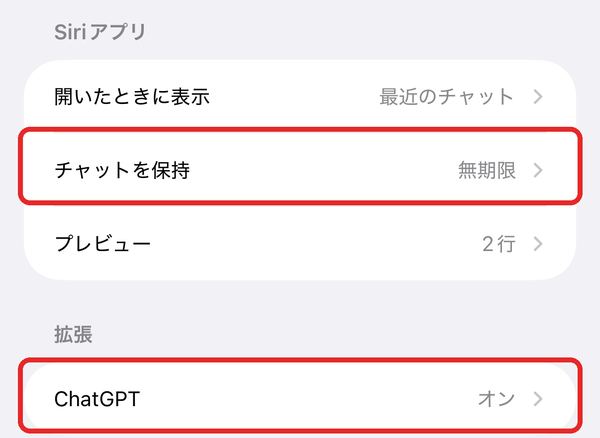
自動で消したいなら、「設定」→「Siri」→「チャットを保持」で「30日」か「1年」にします。選んだ時点で、それより古い会話はSiriアプリから完全に消えます。
Appleの説明では、iCloudで同期される会話は暗号化され、Appleは読めません。
最終確認:2026年11月14日(iOS 27.2)
やりたいこと別の早見表
| やりたいこと | 操作 |
|---|---|
| 1件だけ消したい | Siriアプリで会話を左にスワイプ → 赤いゴミ箱 |
| いくつかまとめて消したい | Siriアプリ右上の「≡」から会話を選ぶ → 右下のゴミ箱 |
| 古い会話を自動で消したい | 「設定」→「Siri」→「チャットを保持」で期間を選ぶ |
| 家族に見られたくない | Siriアプリを長押し →「Face IDを必要にする」 |
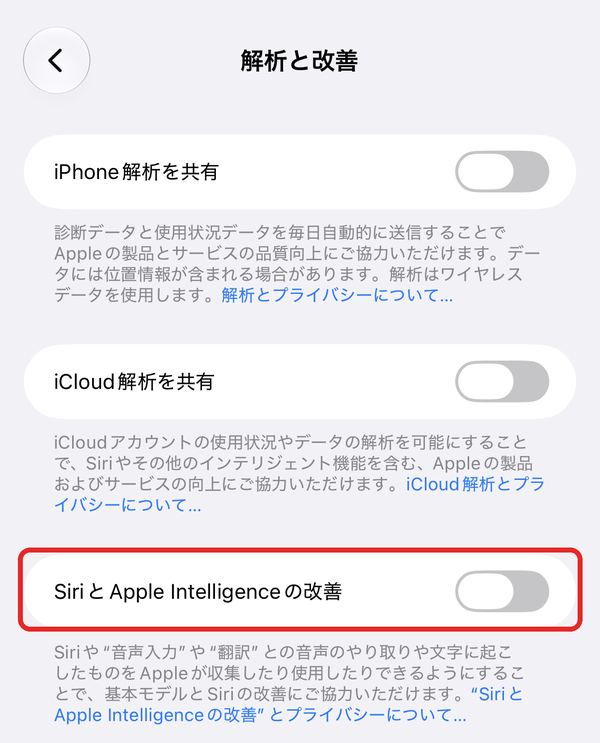
| 会話をAppleに送りたくない | 「SiriとApple Intelligenceの改善」をオフ |
| 大事な会話を残したい | 左にスワイプ → 黄色いピン(一覧の上に固定) |
Siri AIの会話履歴はどこに残る?
Siri AIとの会話は、iOS 27で加わったSiriアプリに、チャットとして残ります。このアプリを開くと、「昨日」「過去30日間」のように日付ごとに会話が並び、前の会話を開き直せます。過去の履歴は、検索もできます。
Appleのプライバシーの説明では、Siriとのやり取りの履歴は、まずiPhoneの中に保存されます。また、Siri AIとiCloudを使っている場合は、Siriアプリの会話がiCloudで同期されます。そのため、同じApple AccountのiPadやMacでも、同じ会話を開けます。
会話履歴を消す方法
Siriアプリで消した会話は、元に戻せません。報道によると、消す前の確認画面も、「最近削除した項目」もありません。また、iCloudで同期している場合は、ほかの端末からも消えます。
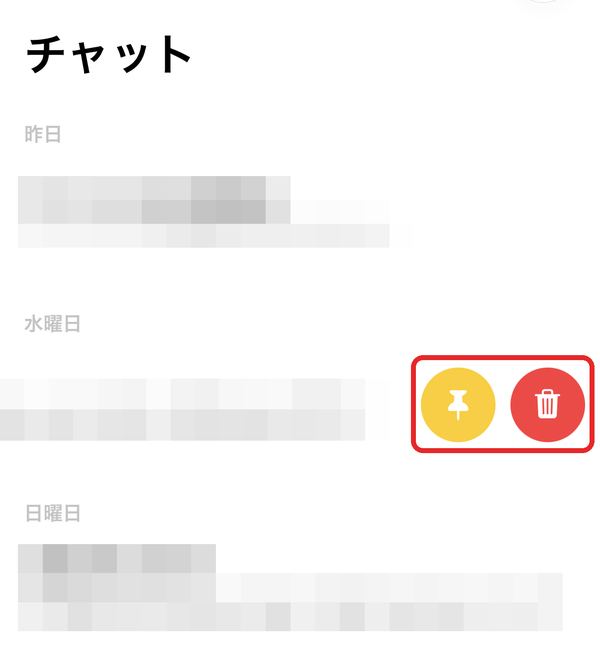
履歴を1件ずつ消す
- まず、Siriアプリを開きます
- 次に、消したい会話を右から左へスワイプします
- 最後に、赤いゴミ箱のアイコンをタップします
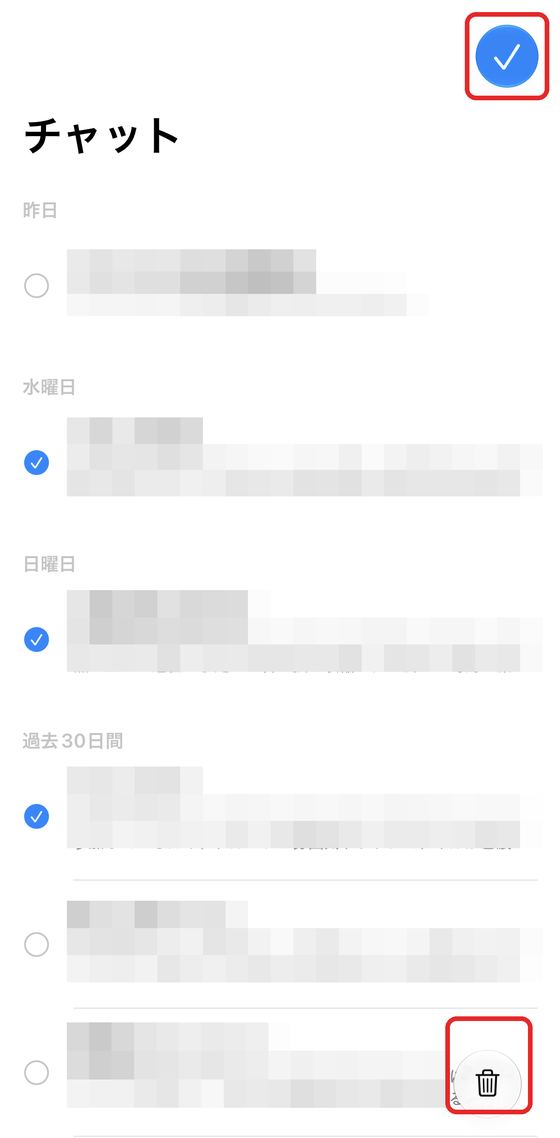
履歴をまとめて消す
- まず、Siriアプリを開きます
- 次に、右上の「≡」のボタンをタップし、メニューから会話を選ぶ項目をタップします
- 会話の左に丸が出るので、消したい会話の丸をタップして選びます
- 最後に、右下のゴミ箱のアイコンをタップします
残したい会話はピン留めする
消したくない会話は、左にスワイプして黄色いピンのアイコンをタップすると、一覧の上に固定できます。まとめて消す時に、間違って選ばないための目印にもなります。
履歴を自動で消す期間を変える方法
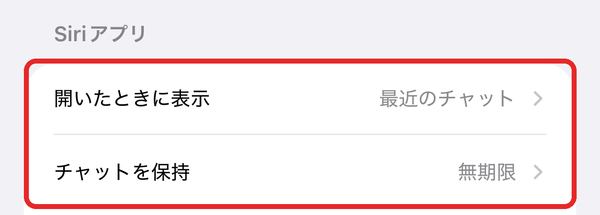
- まず、「設定」を開きます
- 次に、「Siri」を選びます
- 「Siriアプリ」の「チャットを保持」を選びます
- 最後に、残す期間を選びます
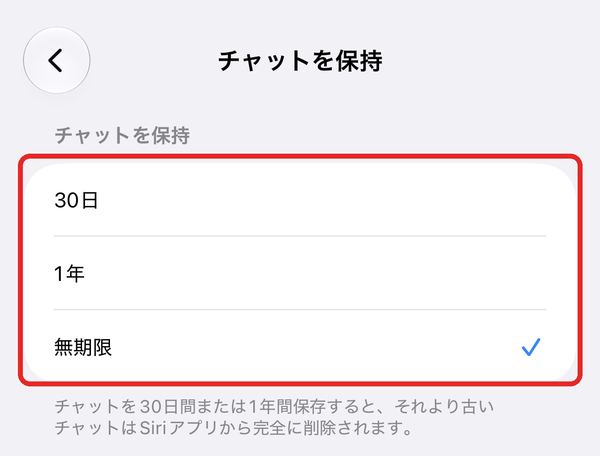
| 選ぶ期間 | どうなるか |
|---|---|
| 無期限(初期設定) | 自分で消すまで、ずっと残ります |
| 1年 | 1年より前の会話が、自動で消えます |
| 30日 | 30日より前の会話が、自動で消えます |
この画面には「30日間または1年間保存すると、それより古いチャットはSiriアプリから完全に削除されます」と書かれています。
期間を選んだ時点で、それより古い会話はすぐに消えます。戻せないので、残したい会話は先にピン留めするか、内容を控えてから変えてください。
迷ったら、「1年」から始めるのがおすすめです。いきなり「30日」にすると、1か月より前の会話がまとめて消えるためです。
ほかの人に見られないための設定
Siriアプリに「Face IDを必要にする」をかける
iPhoneでは、アプリごとにFace IDのロックをかけられます。
- まず、ホーム画面でSiriアプリを長押しします
- 次に、「Face IDを必要にする」を選びます
- 最後に、画面の案内に従ってオンにします
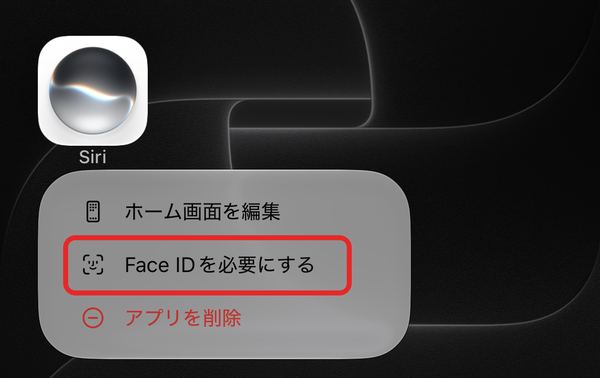
そうすると、Siriアプリを開くたびに、Face IDの確認が必要になります。家族にiPhoneを貸すことがある方に向いています。
会話の内容はAppleに見られる?
Appleは、Siriのプライバシーについての説明で、次のように案内しています。
| 項目 | Appleの説明 |
|---|---|
| 会話の保存場所 | やり取りの履歴は、iPhoneの中に保存されます |
| iCloudでの同期 | Siri AIとiCloudを使う時だけ同期されます。エンドツーエンドで暗号化され、Appleは読めません |
| Appleのサーバーでの処理 | Private Cloud Computeで処理したデータは保存されず、Appleもアクセスできません |
| 改善のためのデータ | 「SiriとApple Intelligenceの改善」をオンにした場合は、Siriアプリの会話履歴も、Appleが集めて確認することがあります |
つまり、気にするべきなのは「改善」の設定です。「設定」→「プライバシーとセキュリティ」→「解析と改善」を開き、「SiriとApple Intelligenceの改善」がオフになっているかを確認してください。
また、ChatGPTの拡張機能を使っている場合は、ChatGPTに頼んだ内容がOpenAIへ送られます。ChatGPTの拡張は、「設定」→「Siri」の「拡張」にあり、使わない方はここでオフにできます。
ほかの端末との関係(iCloud同期)
iCloudで同期している場合、iPhoneで消した会話は、iPadやMacからも消えます。自動で消す設定も、端末ごとに確認しておくと安心です。
iPhoneの会話だけを別に管理したい時は、報道によると、iCloudの設定でその端末のSiriの同期をオフにできます。
なお、iCloudの設定には、iCloud上のSiriのデータをまとめて消す操作もあります。HomePodの声の聞き分けなどにも影響するため、会話を消すだけなら使わないでください。
よくある質問
Q. 消した会話は、ほかの端末からも消える?
iCloudで同期している場合は消えます。同期をオフにした端末では、その端末の中だけで消えます。
Q. 「チャットを保持」を30日にすると、今ある古い会話はどうなる?
選んだ時点で、30日より前の会話はSiriアプリから完全に消えます。戻せません。
Q. 間違えて消した会話を戻せる?
戻せません。報道によると、「最近削除した項目」もありません。
Q. Siriをオフにすると、どうなる?
Appleの説明では、「設定」→「Siri」でSiriをオフにすると、iPhoneに保存されたやり取りの記録が消えます。
まとめ
Siri AIの会話は、初期設定では無期限に残ります。消したい会話は、左にスワイプするか、選んでからゴミ箱で消せます。ただし、消した会話は戻せません。
自動で消したい方は、「設定」→「Siri」→「チャットを保持」で期間を選んでください。選んだ時点で古い会話が消えるので、迷ったら「1年」から始めると安心です。
また、Appleの説明では、同期される会話は暗号化され、Appleは読めません。気になる方は、「SiriとApple Intelligenceの改善」がオフになっているかを確認してください。
コメント