






iPhoneの初期設定のままだと、写真を撮ったときに「いつ、どこの緯度・経度で撮影したか」という目に見えない詳細なデータ(位置情報)が写真と一緒に記録されてしまいます。
そのまま写真をSNSやブログにアップロードしてしまうと、悪意のある人に自宅や行動範囲を特定されてしまう危険性があります。
大切なプライバシーを守るために、今すぐできるカメラの位置情報を完全にオフにする方法と、すでに撮ってしまった過去の写真への対処法をあわせて解説します。10秒で終わる簡単な設定ですので、今すぐお試しください。
設定手順
ホーム画面から「設定(歯車のマーク)」アプリを開く
少し下にスクロールして「プライバシーとセキュリティ」をタップ
一番上にある「位置情報サービス」をタップ
アプリの一覧がずらりと並んでいるので、下へスクロールして「カメラ」を探してタップ
「位置情報の利用を許可」の項目で「しない」を選ぶ
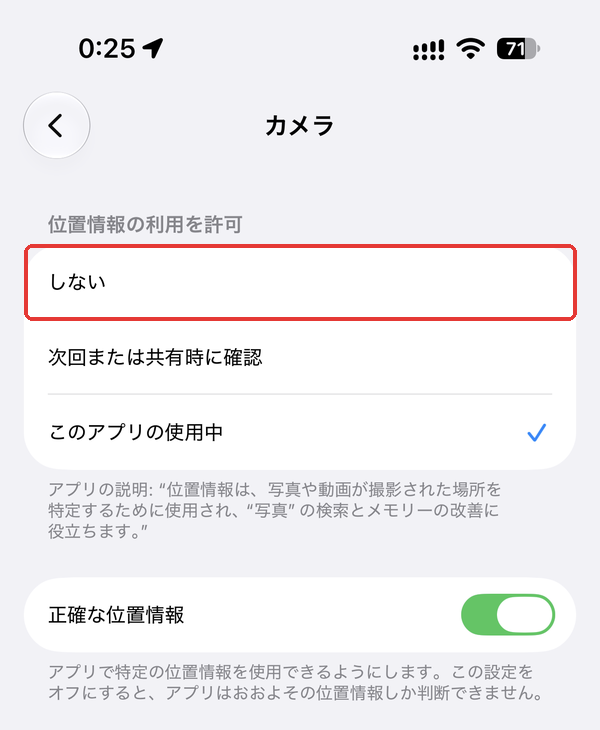
これで完了です。これからは家の中でどれだけ写真を撮っても、撮った写真に位置情報は記録されません(設定を変えたあとに撮った写真が対象です)。安心して撮影を楽しんでください。
写真に位置情報が付いているか確認する
まず、いま手元の写真に位置情報が入っているかを確かめます。
- 「写真」アプリで対象の写真を開く
- 写真を上にスワイプする(または画面下の ⓘ をタップ)
- 下に地図が表示されれば、位置情報が入っています
地図が出なければ、その写真に位置情報はありません。スクリーンショットや、人からもらった写真には基本的に付いていません。
すでに撮った写真から位置情報を消す
写真そのものから位置情報を消せます。写真は残ったままです。
1枚ずつ消す
- 「写真」アプリで対象の写真を開く
- 上にスワイプして情報パネルを出す
- 地図の右上にある「調整」をタップ
- 「位置情報なし」をタップ
まとめて消す
- 「写真」アプリで「選択」をタップ
- 位置情報を消したい写真を選ぶ(チェックが付きます)
- 画面右上の「…」をタップ
- 「位置情報を調整」→「位置情報なし」をタップ
消した位置情報は元に戻せません。撮影場所を残しておきたい写真が混ざっていないか、選ぶ前に確認してください。心配なら、先に写真を複製しておくと安全です。
共有するときだけ外す方法
元の写真には位置情報を残したまま、送る相手にだけ渡さない方法もあります。
- 「写真」アプリで写真を開き、左下の「共有」アイコンをタップ
- 共有シートの上部にある「オプション」をタップ
- 「位置情報」のスイッチをオフにする
この状態で送れば、位置情報を含まないコピーが相手に渡ります。ただし元の写真からは消えていません。毎回この操作が必要です。
送り方によって位置情報が残るかどうか
同じ写真でも、どうやって渡すかで結果が変わります。設定をオフにする前に撮った古い写真でも、SNSに直接投稿するぶんには心配はいりません。危ないのは、写真ファイルをそのまま渡す方法です。
| 渡し方 | 位置情報 |
|---|---|
| Instagram・X・Facebookに投稿 | アップロード時に削除される |
| LINEで送る | 送信時に削除される |
| メールに添付 | 残る |
| AirDropで渡す | 残る(共有時のオプションでオフにできる) |
| 自分のブログ・ホームページに載せる | 残る |
| クラウドの共有リンクで渡す | 残ることがある |
SNSへの投稿は、各社が自動で位置情報を取り除きます。危ないのは、写真ファイルをそのまま渡す方法です。メール、AirDrop、ブログへのアップロードは、位置情報がそのまま相手に届きます。
仕様は各サービスの都合で変わります。大事な写真は、渡す前に位置情報を消しておくほうが確実です。
よくある質問(FAQ)
Q1. スクリーンショットにも位置情報は記録されますか?
A. スクリーンショットはカメラで撮影したものではないため、位置情報は基本的に記録されません。心配なのは、カメラで撮影した通常の写真・動画です。
Q2. 位置情報をオフにすると、「写真」アプリの「探す」や「For You」機能に影響はありますか?
A. 今後撮影する写真に位置情報が記録されなくなるため、撮影地に基づく地図表示やアルバムの自動生成など、位置情報を利用した一部の機能が使えなくなります。プライバシーと機能性のどちらを優先するか、ご自身の使い方に合わせて判断してください。
Q3. 他のアプリ(LINE内カメラなど)でも同じ設定は必要ですか?
A. 今回の設定は標準の「カメラ」アプリに対するものです。LINEなど他のアプリ内のカメラ機能を使う場合は、「設定」→「プライバシーとセキュリティ」→「位置情報サービス」の一覧からそのアプリ自体の位置情報の利用可否も個別に確認しておくと安心です。
まとめ
カメラの位置情報は、初期設定ではオンです。意識しないまま、写真に自宅の場所が記録され続けている方は少なくありません。
やることは3つです。
- これから撮る写真:「設定」→「プライバシーとセキュリティ」→「位置情報サービス」→「カメラ」を「しない」にする
- すでに撮った写真:「写真」アプリで選択し、「…」→「位置情報を調整」→「位置情報なし」でまとめて消す
- 人に渡すとき:メール・AirDrop・ブログは位置情報が残る。共有時の「オプション」からオフにする
設定を変えるのは30秒で終わります。先に1番だけ済ませておけば、これ以上増えることはありません。