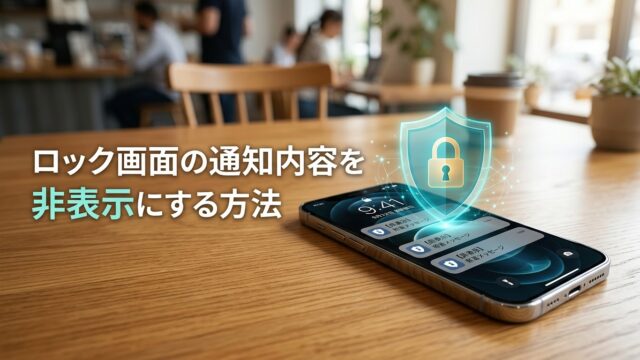
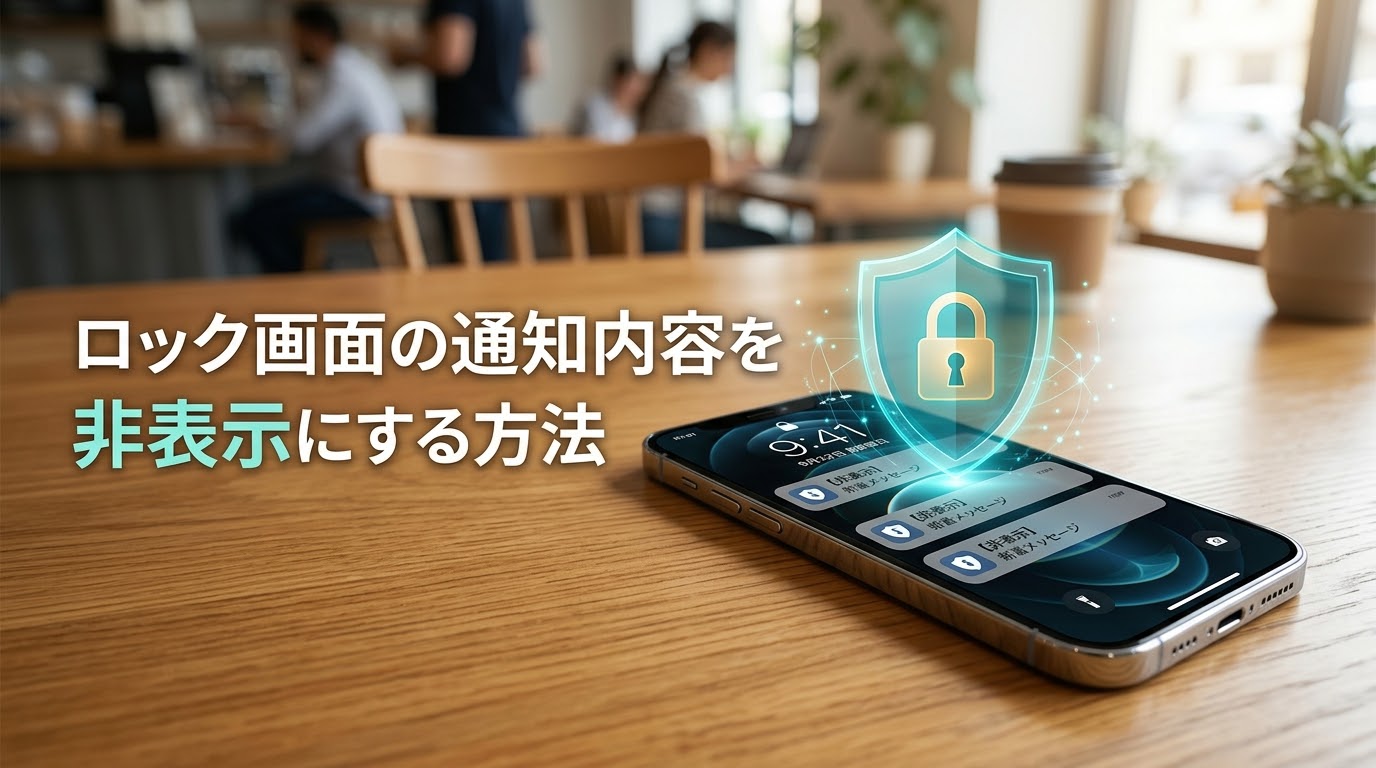
電車の中でスマホを操作しているとき、隣の人の視線が気になったことはありませんか。iPhoneは初期設定のままだと、ロック画面にLINEやメールの本文の一部(プレビュー)まで表示されます。机の上に置いておくだけで、通知が届くたびに中身が誰にでも読めてしまう状態です。iPhoneのロック画面通知は、設定を変えれば中身だけを隠せます。
この記事では、通知は受け取りつつ中身だけを隠す設定を画像付きで解説します。LINEだけをピンポイントで隠す方法や、「設定したのに中身が見えてしまう」ときの原因までまとめました。
「設定」→「通知」→「プレビューを表示」→「ロックされていない時」を選ぶだけで、iPhoneのロック画面通知の中身が表示されなくなります。この設定はLINE・メール・メッセージなど、すべてのアプリに一括で適用されます。
iPhoneのロック画面通知を隠す本体設定の手順
まずは、すべてのアプリにまとめて適用される基本の設定から見ていきましょう。所要時間は30秒ほどです。
1. ホーム画面から「設定」アプリを開く
2. 少し下にスクロールして「通知」をタップ
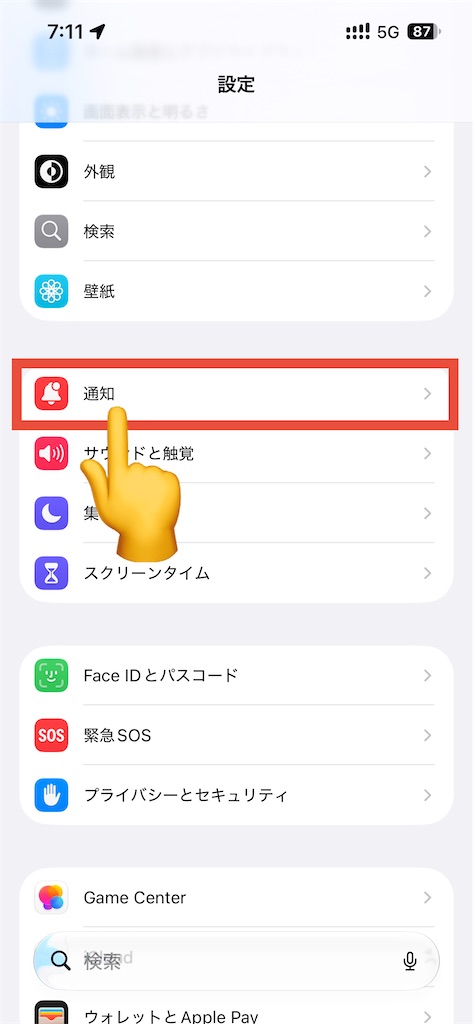 3. 画面の上の方にある「プレビューを表示」をタップ
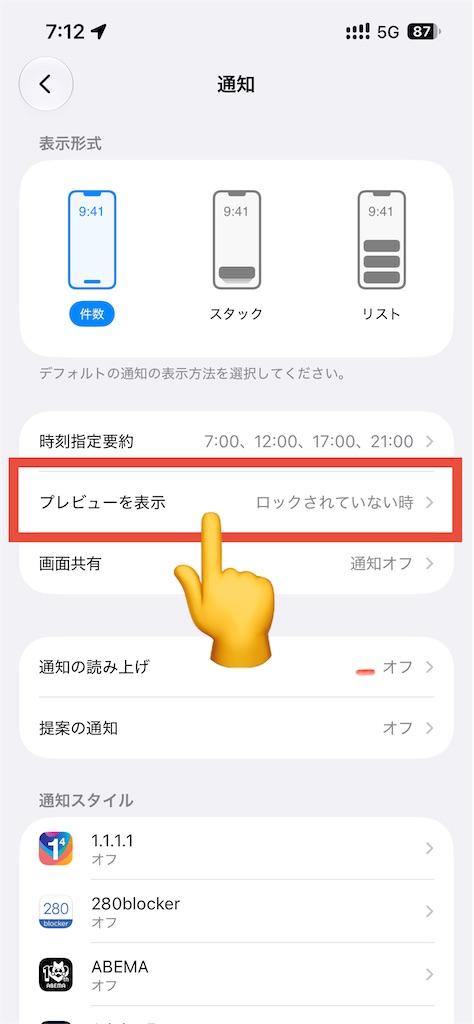 4. 選択肢の中から「ロックされていない時」を選択
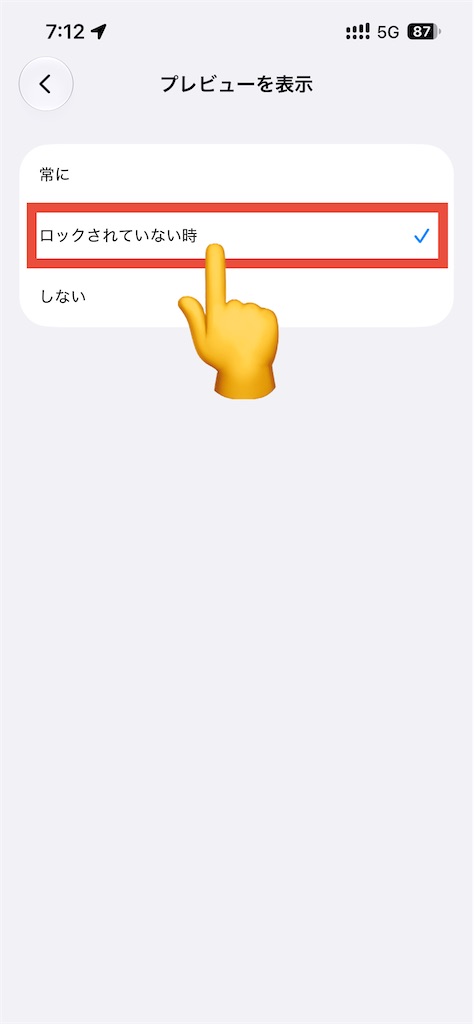
これで設定完了です。この設定はメッセージ・メール・LINEなど、通知にプレビューを表示するすべてのアプリに一括で適用されます。アプリごとに設定し直す必要はありません。
選択肢の表記はiOSのバージョンによって「ロック解除時」などと異なる場合があります。いずれも意味は同じで、ロックを解除しているときだけ中身を表示する設定です。通知機能の全般的な使い方は、Appleサポートの「iPhoneやiPadで通知機能を使う」にも載っています。
iPhoneのロック画面通知の表示はどう変わる?
設定後は、iPhoneの状態によって通知の見え方が次のように変わります。
- ロックされているとき:「LINE 1件の通知」「新着メッセージがあります」のように、アプリ名と件数だけが表示され、中身は隠されます
- ロックを解除したとき:これまでどおり本文のプレビューが表示されます
Face ID搭載モデルは要注意です。画面に顔を向けた瞬間にFace IDでロックが解除され、通知の中身が表示されます。伏せて置いていても、拾い上げて顔を向ければ内容は見えてしまいます。完全に隠したい場合は、後半で紹介する「通知そのものを表示させない方法」もあわせて検討してください。
アプリごとにiPhoneのロック画面通知を設定する方法
「仕事のメールはロック画面でも内容を確認したいけれど、LINEだけは隠したい」——そんなときは、アプリ単位で設定を分けられます。
1. 「設定」→「通知」と進む
2. 画面を下にスクロールし、設定したいアプリ名をタップ
3. 「プレビューを表示」をタップし、「常に」「ロックされていない時」「しない」から選ぶ
アプリ個別の設定は、本体全体の設定より優先されます。全体を「常に」にしておき、見られたくないアプリだけ「しない」にするという使い分けも可能です。
LINEの通知内容だけを隠したい場合
普通のメールはそのまま表示されてもいいけれど、LINEの内容だけは絶対に隠したい——という場合は、LINEアプリの中だけで設定することもできます。
LINEアプリ内での設定手順
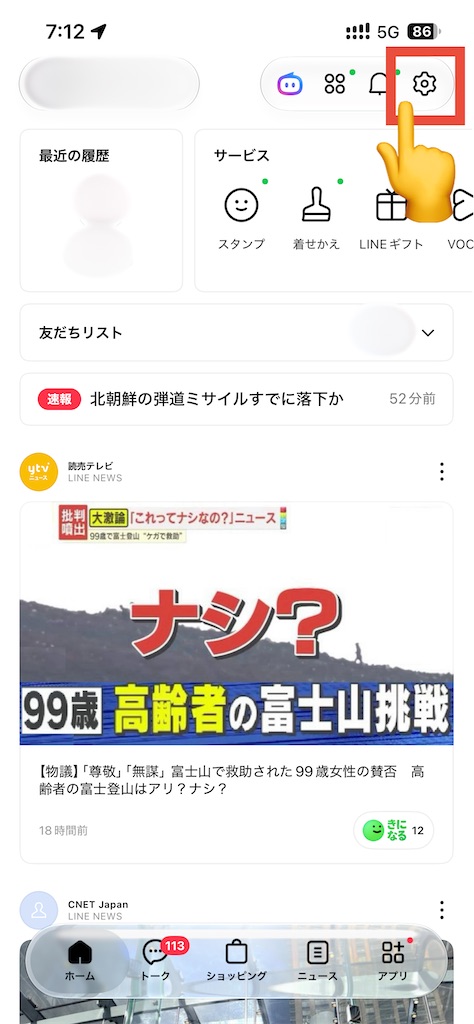
1. 「LINE」を開き、ホーム画面の右上にある「設定」をタップ
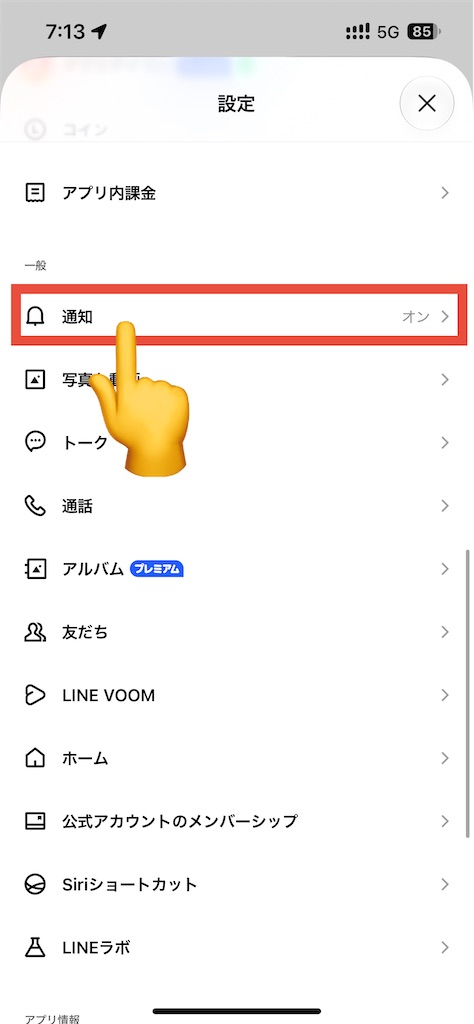
 2. メニューの中から「通知」をタップ
 3. 「メッセージ内容を表示」のスイッチをオフに切り替える
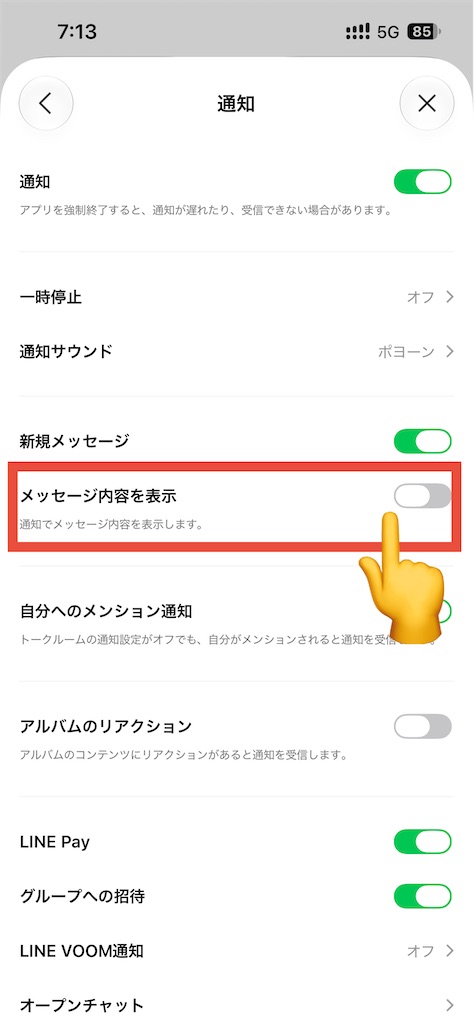
この設定にしておけば、通知は今までどおり届いたまま、LINEの中身だけを隠せます。全体の通知設定は変わらないので、ほかのアプリの見え方には影響しません。
iPhoneのロック画面通知そのものを表示させない方法
中身だけでなく「どのアプリから通知が来たか」も見られたくない場合は、ロック画面に通知を一切表示しない設定にできます。
1. 「設定」→「Face IDとパスコード」(ホームボタンのある機種は「Touch IDとパスコード」)をタップ
2. パスコードを入力する
3. 「ロック中にアクセスを許可」の中にある「通知センター」をオフにする
この設定にすると、ロックを解除するまで通知が一切表示されなくなります。大事な連絡に気づきにくくなるため、日常的に使うなら前半で紹介した「プレビューを表示」の設定のほうが現実的です。
Apple Watchでも通知の中身を隠す方法
Apple Watchを使っている場合、腕元に通知の内容が表示されることがあります。こちらもiPhoneから設定できます。
iPhoneの「Watch」アプリを開き、「通知」→「通知プライバシー」をオンにすると、通知が届いてもアプリ名だけが表示され、中身はタップするまで隠れた状態になります。会議中や電車内でも、腕元から情報が漏れる心配を減らせます。
集中モード(おやすみモード)との違い
iPhoneには「集中モード」という、特定の時間帯や場所で通知そのものを止める機能もあります。今回の設定との違いは次のとおりです。
- プレビューを表示の設定:通知は今までどおり届く。中身だけを隠す
- 集中モード:通知の受信そのものを一時的に止める
就寝中や会議中は集中モードと組み合わせて使うと、より安心してiPhoneを使えます。
設定してもiPhoneのロック画面通知の中身が表示されるときの対処法
設定を変えたのに中身が見えてしまう場合、原因はほぼ次の3つです。
アプリ側の通知設定が優先されている
LINEなど一部のアプリは、アプリ内にも通知プレビューの設定を持っています。本体の「設定」→「通知」→アプリ名→「プレビューを表示」を確認し、それでも変わらない場合はアプリ内の通知設定も見直してください。
Face IDで顔を向けてしまっている
Face ID搭載モデルでは、画面を見た瞬間にロックが解除され、通知の中身が表示されます。手元で確認するときに「隠れていない」と感じる原因は、ほとんどこれです。設定が効いているかどうかは、画面から顔をそらした状態で確認してみてください。
設定が反映されていない
まれに、変更した設定がすぐ反映されないことがあります。iPhoneを再起動してから、もう一度通知の見え方を確認してみましょう。
なお、知らない番号からのSMSが繰り返し届いて困っている場合は、迷惑SMSを非表示にして通知をオフにする設定もあわせて行っておくと、ロック画面がすっきりします。
よくある質問
Q. メールアプリだけ内容を隠すことはできますか?
A.「設定」→「通知」→「メール」→「プレビューを表示」で「しない」を選べば、メールだけ中身を隠せます。メールアカウントごとに設定を分けることも可能です。
Q. この設定にすると通知が届かなくなりますか?
A. いいえ。通知そのものは今までどおり届きます。ロック画面で本文が見えなくなるだけで、着信音やバッジの表示には影響しません。
Q. 相手の名前だけを隠すことはできますか?
A. 標準の設定では、本文と送信者名をまとめて隠す形になります。名前も含めて完全に隠したい場合は、記事内で紹介した「ロック画面に通知そのものを表示させない方法」を使うのが確実です。
Q. Apple Watchをつけているときも隠れますか?
A. iPhone側の設定は基本的にApple Watchにも反映されますが、Watch側にも独自の設定があります。「Apple Watchでも通知の中身を隠す方法」を参考に、Watch側の「通知プライバシー」もオンにしておくと安心です。
まとめ
iPhoneのロック画面通知のプレビューは、初期設定のままだと誰にでも見られる状態になっています。「設定」→「通知」→「プレビューを表示」→「ロックされていない時」に変更するだけで、のぞき見のリスクを大きく減らせます。
LINEだけをピンポイントで隠したい場合は、LINEアプリ内の通知設定もあわせて見直しておきましょう。ロック画面まわりでは、緊急時に役立つメディカルIDの設定のように「あえて表示しておきたい情報」もあるので、隠すものと見せるものを分けて考えるのがポイントです。
プライバシー対策をもう一歩進めたい方は、写真の位置情報(GPS)をオフにする設定や、iPhoneのよくあるトラブルと対処法まとめもあわせてご覧ください。