











iOS 27のSafariが使いにくいと感じたら、まずバーの表示を見直します。「設定」→「アプリ」→「Safari」→「タブ」で、「コンパクト」「下」「上」の3つから選べます。
ただ、つまずくのはその先です。初期設定の「コンパクト」では、画面の下に「戻る」「タブ」と、アドレス欄しかありません。そのため、「進む」「共有」「ブックマーク」のボタンが見当たらず、どこから操作すればよいか迷います。
そこでこの記事では、3つの表示の違いと切り替え方、コンパクトのまま使う場合のボタンの場所を、iOS 27.0.1の実機の画面でまとめます。画面の文字の見にくさが気になる方は、こちらもご覧ください。

「共有」や「ブックマーク」のボタンを画面に出したいなら、表示を「下」か「上」に変えます。
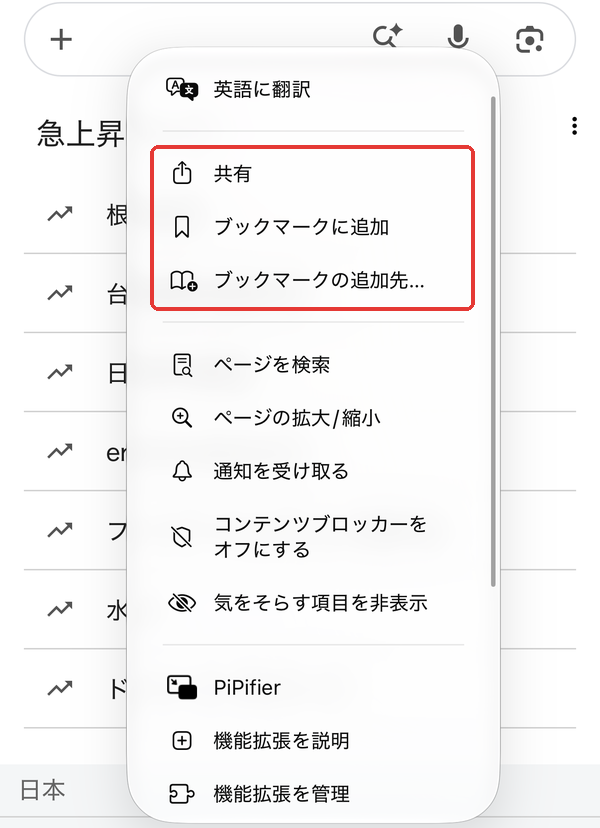
コンパクトのまま使う場合は、アドレス欄の左にある「≡」のボタンから、共有やブックマークへの追加ができます。
iOS 27のSafariが使いにくいと感じる理由
理由は、初期設定の「コンパクト」の表示にあります。つまり、コンパクトでは、画面の下にバーが1本だけ並びます。
具体的には、バーにあるのは、「戻る」のボタン、アドレス欄、「タブ」のボタンです。さらに、アドレス欄の中に、「≡」のボタンと「再読み込み」のボタンがあります。
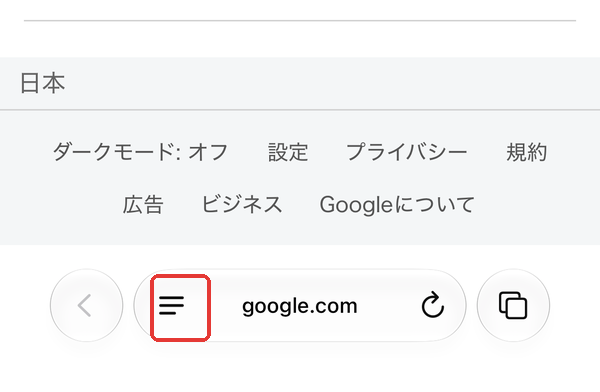
一方で、「進む」「共有」「ブックマーク」のボタンは、バーにありません。このため、以前のように下のボタンを押す操作に慣れていると、使いにくく感じます。
| 表示 | アドレス欄の位置 | 画面に並ぶボタン |
|---|---|---|
| コンパクト(初期設定) | 下 | 戻る、≡、再読み込み、タブ |
| 下 | 下 | アドレス欄の下に、戻る・進む・共有・ブックマーク・タブ |
| 上 | 上 | 画面の下に、戻る・進む・共有・ブックマーク・タブ |
なお、iOS 27でコンパクトの「⋯」のボタンがなくなり、ブックマークの開き方が分からないという声がSNSに出ている、と報じた記事もあります。
Safariが使いにくい時に、バーを「下」「上」に変える手順
- まず、「設定」アプリを開きます。
- 次に、「アプリ」をタップし、一覧から「Safari」を選びます。
- さらに、下にスクロールし、「タブ」の欄を表示します。
- 最後に、「下」か「上」をタップします。チェックが付けば切り替わります。
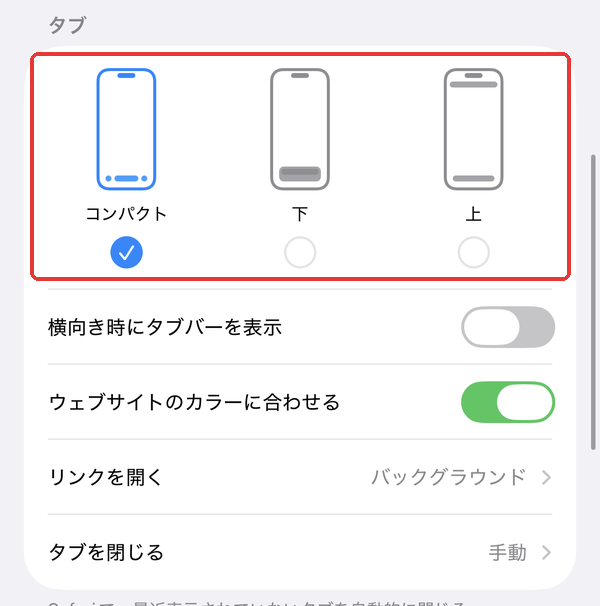
なお、元に戻したいときは、同じ画面で「コンパクト」を選びます。また、表示の配置を変える設定なので、開いているタブやブックマークはそのままです。
さらに、同じ「タブ」の欄には、「横向き時にタブバーを表示」のスイッチもあります。したがって、iPhoneを横にして使うことが多い方は、あわせて確認します。
Safariが使いにくい時の「下」と「上」の選び方
| 表示 | 向いている人 |
|---|---|
| 下 | 片手で操作することが多い人。アドレス欄もボタンも、親指の届きやすい画面の下にまとまります |
| 上 | アドレス欄は画面の上に置きたい人。ボタン(戻る・進む・共有・ブックマーク・タブ)は画面の下に並びます |
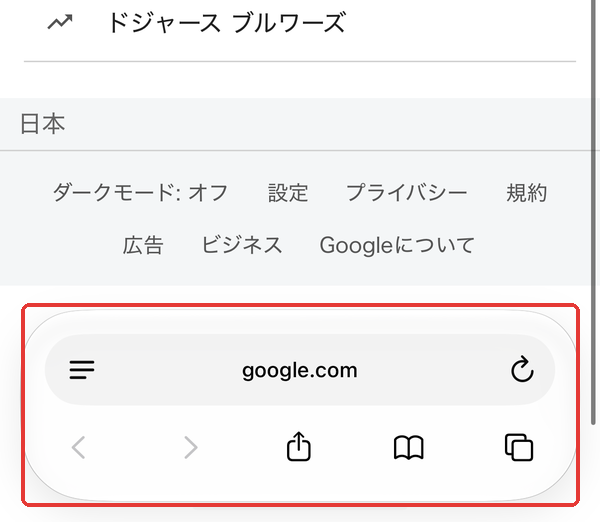
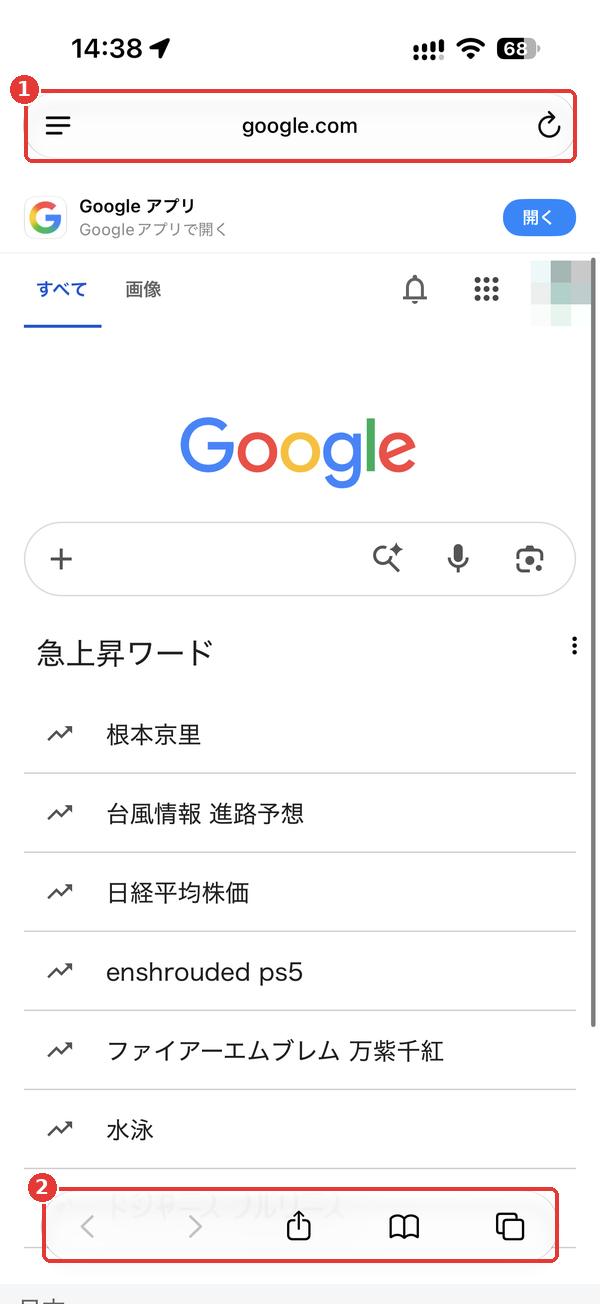
Safariが使いにくいと感じて迷ったら、まず「下」を試します。アドレス欄の位置はコンパクトと同じで、その下にボタンの列が加わります。そのため、慣れやすい表示です。
Safariが使いにくい時も、コンパクトのまま使う方法
一方で、コンパクトの見た目が気に入っている場合は、表示を変えずに使えます。実際、多くの操作は、アドレス欄の左の「≡」のボタンにまとまっています。
| やりたいこと | 操作 |
|---|---|
| ページを共有したい | 「≡」→「共有」 |
| ブックマークに追加したい | 「≡」→「ブックマークに追加」。フォルダを選ぶなら「ブックマークの追加先…」 |
| ページ内の言葉を探したい | 「≡」→「ページを検索」 |
| 文字を大きくしたい | 「≡」→「ページの拡大/縮小」 |
| 前のページに進みたい | コンパクトには「進む」のボタンがありません。必要なら表示を「下」か「上」に変えます |
ただし、「≡」のメニューには、入れている機能拡張などの項目も並びます。そのため、目当ての項目が見えないときは、メニューを上下にスクロールして探します。
ブックマークの一覧を開くには
まず、「下」か「上」の表示なら、ブックマークのボタン(本の形のアイコン)から一覧を開けます。
一方、コンパクトのままの場合は、アドレス欄をタップして表示されるスタートページから、ブックマークを開けると報じられています(iPhone 17での検証記事)。なお、うまくいかないときは、表示を「下」に変えるのが確実です。
なお、共有メニューからは「ホーム画面に追加」もできます。よく使うサイトをアイコンにしておく方法と注意点は、次の記事にまとめています。

よくある質問
iOS 26以前の見た目に戻せますか?
まず、設定で選べるのは「コンパクト」「下」「上」の3つです。ボタンが並ぶ形にしたい場合は、「下」か「上」を選びます。
表示を変えると、タブやブックマークは消えますか?
消えません。つまり、バーの配置を変えるだけの設定です。
「≡」のボタンが見当たりません
「≡」は、アドレス欄の左にあります。また、表示を「下」や「上」に変えた場合も、アドレス欄の左の同じ位置にあります。
まとめ
- iOS 27のSafariが使いにくいのは、初期設定の「コンパクト」に、進む・共有・ブックマークのボタンがないためです。
- 「設定」→「アプリ」→「Safari」→「タブ」で、「下」か「上」に変えるとボタンが並びます。
- 一方で、コンパクトのままなら、共有やブックマークへの追加は「≡」のボタンから行います。
参考:Apple「iPhoneのSafariでレイアウトを変更する」、sbapp.net「iOS27のSafariでブックマークを開く方法」(2026年9月19日)、ITmedia Mobile「Safariの検索アドレスバーを下から上に戻す方法は?」(2025年11月10日)。
関連記事:iOS 27の文字が見にくい|Liquid Glassの透明度を調整する方法/iPhoneのアプリ削除前の注意点


コメント