
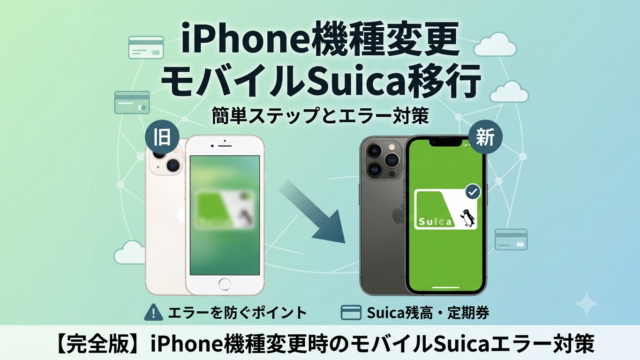

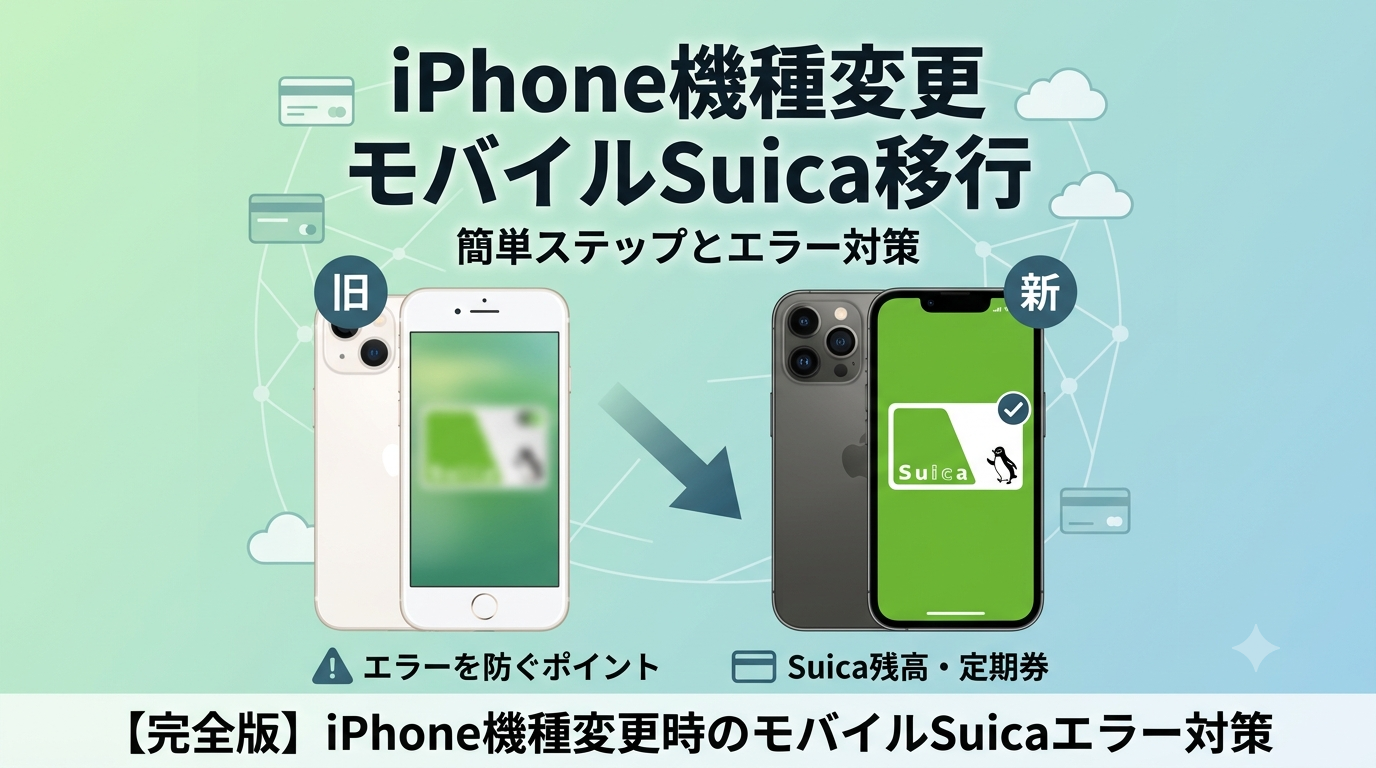
Suicaの残高は、機種変更で消えません。ウォレットから削除すると、JR東日本のサーバーに保管されます。そのため、同じApple IDで再設定すれば、使えるようになります。
ただ、つまずくのはその先です。たとえば、ウォレットにはあるのに、改札で使えない。「旧端末から削除」というメッセージが出た。「以前ご利用のカード」にSuicaが出てこない。よくあるのは、こうしたつまずきです。
私自身、iPhone 13 ProからiPhone 18 Proに機種変更したときに、この状態に。iPhoneの機能で、まるごとデータ移行したあとの話です。さらに、やり方がわからず、メンテナンスの影響も受けて、解決まで1日がかり。
この記事は、Suicaを機種変更したときの経験をもとにした、症状別の直し方のまとめ。まずは、いま出ている症状から、下の表で探してください。
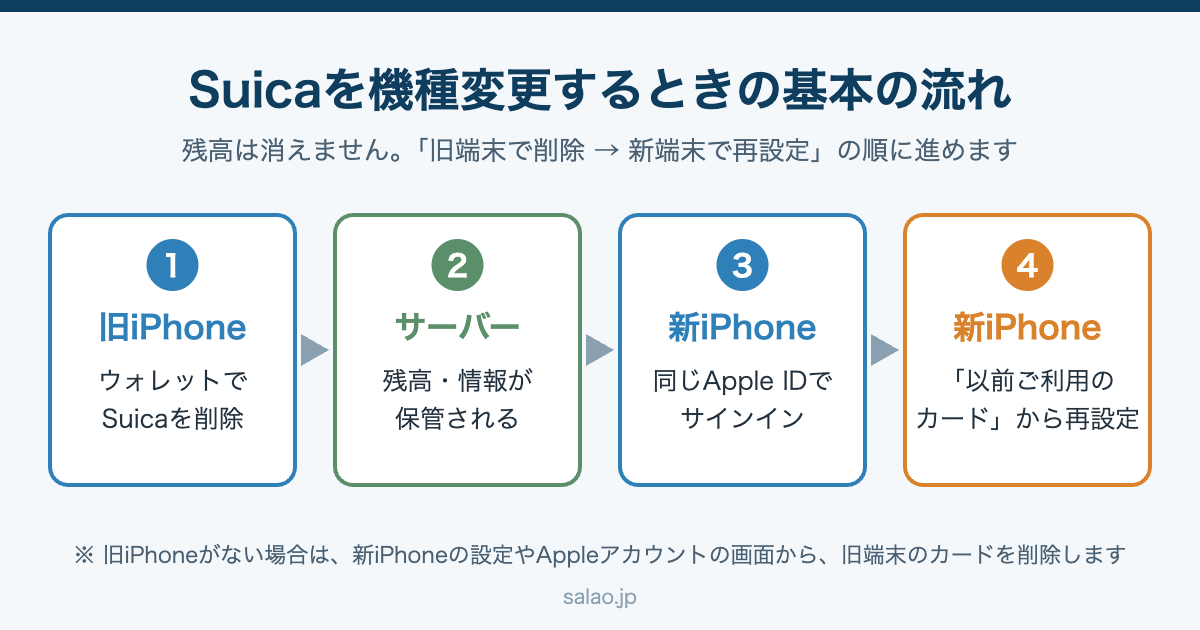
Suicaの情報は、JR東日本のサーバーで管理されています。
ウォレットから削除すると、サーバーに保管されます。つまり、同じApple IDでサインインしていれば、新しい端末に再設定できます。
ですから、あわてて再チャージや新規発行をする必要はありません。
Suica機種変更で残高が消えない理由:サーバーに保管される
まず、いちばん多い不安は、「残高が消えたのでは」というものです。
JR東日本の公式FAQでは、ウォレットから削除したSuicaは、サーバーに保管されると案内されています。そして、同じApple IDでサインインした端末なら、再設定できます。
ただし、戻せない場合もあります。
- たとえば、別のApple IDでサインインした端末には、再設定できません。
- また、Androidから移す場合、旧端末の故障や紛失で退避できないと、払いもどしと新規発行になります。
いつ使えるようになるのか
待ち時間の見通しは、次のとおりです。
| 内容 | 目安 |
|---|---|
| 旧iPhoneがある場合の手続き | 5分ほど |
| 端末の変更・交換ができない時間 | 2時〜4時 |
| 定期券の購入・変更・払いもどしが止まる時間 | 23時45分〜5時 |
| 「カードが追加されませんでした」のあと | 24時間以上あける |
時間帯は、公式FAQの記載です。変更されることがあります。
体験談:iPhone 13 ProからiPhone 18 Proへ。解決まで1日がかり
私がSuicaを使ったまま機種変更したのは、iPhone 13 ProからiPhone 18 Proです。iPhoneの機能を使って、旧iPhoneの中身をまるごとデータ移行。経過は次のとおりです。
- 機種変更当日 20時: データ移行を開始。
- 2日目朝: ウォレットにはSuicaが表示。しかし支払いはできず。Suicaアプリを開くとデータ移行前の状態のままで「旧端末から削除してください」というメッセージが表示。
- 2日目夜:日中は対応できなかったので夜にSuica手続きを進めようとするも、ちょうどメンテナンス時間に。
- 3日目朝:この記事にまとめてある対処法で無事解決。
ウォレットに表示されても使えなかった
ウォレットに表示されていたので、はじめは「移行できている」という認識。実際は、表示があっても使えない状態。
つまり、このメッセージは、Suicaが旧iPhoneに残っていることを示しています。Suicaは、旧iPhoneで削除(サーバー退避)してから、新iPhoneで再設定する仕組みです。まるごとデータ移行しても、この手順は省けず。
最初に困ったのは、やり方がわからないことです。何をすればいいのか、調べながらの作業に。
次に、メンテナンスの影響。Suicaには、端末の変更や定期券の手続きなどが止まる時間帯があります。手続きが進まず、待つしかない状況。
実際の対処方法
- 旧iPhoneのウォレットでSuicaを削除。
- 新iPhoneで「以前ご利用のカード」から追加した。
- Suicaアプリでログインした解決した。
使えると思っていたら、決済時に何度もエラーが発生。交通系ICか現金払いしか対応していない店舗でしたが、現金を持っていたので何とか助かりました。
この経験から学んだ3つのこと
この経験から、次の3つを事前に知っておけばよかったと痛感。
- まるごとデータ移行しても、Suicaは旧iPhoneから削除しないと使えないこと。
- ウォレットに表示があっても、使えるとは限らないこと。Suicaアプリまで開いて確認します。
- 端末の変更ができない時間帯があること。日中に作業すれば、避けられます。
この記事の手順は、Suicaの機種変更で私がつまずいた点を先に押さえる形にしています。
まず確認したい3つのこと
原因を探る前に、次の3つを確認してください。
- ウォレットに表示があるか
iPhoneのウォレットのほか、Apple Watchのウォレットも見ます。表示があれば、データは失われていない可能性が高いです。ただし、表示があっても使えないことがあります(私がまさにそのケース)。その場合は、ケース4を見てください。 - 新旧の端末が同じApple IDか
違うIDでは、Suicaを再設定できません。 - 作業した時間帯
夜間の特定時間帯は端末の変更・交換ができません。
Suica機種変更で消える・使えない主な原因
| 原因 | よくある場面 |
|---|---|
| 旧iPhoneでSuicaを削除していない | クイックスタートやバックアップの復元、まるごとデータ移行だけで済ませた |
| Apple IDが違う | 新しいiPhoneを別のIDで設定した |
| 初期化・バックアップの復元・パスコードオフ | 端末上のSuicaが消える(再設定は可能) |
| ウォレットで削除した | 操作ミス、または整理のつもりで削除した |
| 再設定が途中のまま | ウォレットには表示されるが、支払いできない(Suicaアプリが移行前の状態のまま) |
| Apple Watchのペアリング解除 | 新しいWatchに替えたときに消えた |
| 通信の不調・一時ロック | 取り込みの失敗が続いた |
| 旧端末が故障・紛失している | 旧端末から削除できない |
Suicaがない、と表示される原因は、JR東日本の公式FAQにも挙げられています。削除・パスコードオフ・別のApple ID・初期化・バックアップの復元の5つです。
クイックスタートではSuicaは移らない
クイックスタートが移すのは、写真や連絡先などの端末内のデータです。Suicaのようにサーバーで管理されるサービスは、自動では移りません。データ移行そのものが止まってしまうときは、iPhoneのデータ移行が失敗する原因と対処法を先に確認してください。
Suicaの機種変更では、旧iPhoneでの削除を忘れたまま初期化や下取りをすると、手間が増えます。
症状別の直し方
ケース1:旧iPhoneが手元にある
いちばん確実な方法です。しかも、5分ほどで終わります。
- まず、旧iPhoneでウォレットを開き、Suicaを選びます。
- 次に、メニューから「このカードを削除」をタップします。
- そして、新iPhoneでウォレットを開き、右上の「+」をタップします。
- 続いて、「以前ご利用のカード」から、対象のSuicaを選びます。
- 最後に、Suicaアプリを開き、Suicaパスワードでログインします。
なお、表示されるまで、数秒かかることがあります。通信環境のよい場所で操作してください。
再設定のあと、Suicaを「エクスプレスカード」に指定してください。指定しないと、改札でFace IDやパスコードを求められることがあります。
ケース2:旧iPhoneが手元にない(下取り・故障・紛失)
旧iPhoneがなくても、同じApple IDなら遠隔で削除できます。また、下取りに出したあとでも間に合います。
新しいiPhoneから削除する場合
- まず、「設定」を開き、いちばん上の自分の名前をタップします。
- 次に、一覧から旧iPhoneを選びます。
- 最後に、「すべてのカードを削除」をタップします。
パソコンなどから削除する場合
- まず、ブラウザで appleid.apple.com にサインインします。
- 次に、旧iPhoneを選びます。
- 最後に、Apple Payの欄で「すべてを削除」を選びます。
削除が終わったら、ケース1の3〜5と同じ手順で、新iPhoneに再設定します。
この操作では、旧iPhoneのApple Payに入っていたカードがすべて削除されます。つまり、Suica以外のカードも含みます。
そのため、新iPhoneに追加していないカードは、あらためて追加してください。
それでも解決しないときは、Apple Careに連絡します。
- 電話:0120-277-535(9時〜21時、1月1日を除く年中無休)
- 「Suicaに関すること」と伝えます。
- Webフォームは getsupport.apple.com から申し込めます。
なお、JR東日本の案内によると、Apple StoreやAppleコーナーのある家電量販店では、このサポートを受けられません。したがって、本人が上記の窓口に連絡する必要があります。
ケース3:「旧端末から削除」と表示された
私はこのメッセージが表示。つまり、Suicaが旧iPhoneに残っている状態です。次のように進めます。
- 旧iPhoneが手元にある:旧iPhoneのウォレットでSuicaを削除します。そのあと、新iPhoneで「以前ご利用のカード」から再設定します(ケース1)。
- 旧iPhoneが手元にない:新iPhoneの設定か、appleid.apple.comから、旧iPhoneのカードを削除します(ケース2)。
なお、端末の変更・交換の手続きは、午前2時〜4時にできません。実際、私は、この手続きの途中でメンテナンスに遭遇。
手続きがエラーになったら、時間帯を見ます。次に、時間をおいてから、もう一度実行してください。
取り込みの操作を、何度もやり直さないでください。なぜなら、未完了が続くと、Apple Payが一時的にロックされることがあります(ケース5を参照)。
ケース4:ウォレットにはあるのに、Suicaが使えない
私がこの状態。ウォレットにSuicaはあります。しかし、改札でも店舗でも使えません。
JR東日本の公式FAQに沿って、次の順に確認してください。
- まず、iPhoneを再起動します。iOSも最新版にします。
- 次に、ウォレットで、Suicaが「エクスプレスカード」に設定されているか確認します。
- さらに、Suicaが、ウォレットの「メインカード」(いちばん手前)に表示されているか確認します。
- また、Suicaアプリで、「定期券有効期間外のSF利用」が「SFを利用する」になっているか確認します。
- 最後に、端末の設定を確認します。Apple IDにサインインしていること。パスコードかFace IDを設定していること。iCloudの「ウォレット」がオンになっていること。地域が「日本」になっていること。
次に、ここまで問題がなければ、Suicaアプリを開いて、状態を確認します。
私の場合は、アプリを開くと移行前の状態。つまり、ウォレットの表示だけでは、再設定が終わったかどうかはわかりません。ウォレットでの追加と、Suicaアプリでのログインまで済んでいるか、確認してください。
アプリに「旧端末から削除」と出たときは、ケース3に進みます。
それでも直らないときは、Apple Careに問い合わせます。
ケース5:「以前ご利用のカード」にSuicaが出てこない/「カードが追加されませんでした」と出る
次の順に確認してください。
- まず、新旧のiPhoneが、同じApple IDでサインインしているか
- 次に、通信環境がよいか(Wi-Fiやモバイル通信が不安定でないか)
- また、旧iPhoneで削除できているか。できていなければ、ケース2の手順で削除する
- 午前2時〜4時を避けているか
- さらに、旧iPhoneやApple Watchのウォレットに、Suicaが残っていないか
- Suicaアプリを完全に終了して、開き直したか。ログインを求められたら、パスワードでログインする
- それでも出ないときは、Suicaアプリを削除して再インストールする
「カードが追加されませんでした」と表示されるときは、別の原因があります。たとえば、取り込みの失敗が続くと、Apple Payが一時的にロックされます。そのため、エラーから24時間以上あけて、もう一度試してください。ただし、ロックが原因でなければ、端末の不具合か、Suicaの発行数の上限が考えられます。この場合は、Apple Careに相談します。
ケース6:Suicaアプリに「Suicaがありません」と出る
まず、ウォレットの表示を確認してください。
- 表示がある場合:アプリを再起動します。それでも直らなければ、再インストールします。
- 表示がない場合:ケース1の3〜5と同じ手順で、Suicaを再設定します。
- Apple Watchで使っている場合:iPhoneとWatchを両方再起動して、ペアリングの状態を確認します。
それでも直らないときは、JR東日本の「不具合・トラブル申告フォーム」か、Apple Careに問い合わせます。
ケース7:Apple Watchのペアリングを解除したら消えた
Apple Watchを買い替えたとき、よく起きます。たとえば、旧Watchのペアリングを解除したら、iPhoneからも新しいWatchからもSuicaが消えた、という事例があります。
この場合も、Suicaはサーバーに残っています。そのため、次の手順で戻せます。
- まず、iPhoneの「Watch」アプリを開きます。
- 次に、「ウォレットとApple Pay」をタップします。
- そして、カードの追加から、「以前ご利用のカード」のSuicaを選びます。
- 最後に、新しくペアリングしたWatchに追加します。
なお、画面の表記は、iOSのバージョンによって少し変わります。
ケース8:AndroidとiPhoneのあいだで機種変更する
OSをまたぐ場合は、条件が細かくなります。JR東日本の案内は次のとおりです。
Androidから、iPhone・Apple Watchへ
- まず、旧端末でSuicaを「サーバ退避」してから、新端末で受け取ります。
- ただし、Suicaカードの取り込みや新規発行をした端末には、Androidからの変更操作はできません。
- また、旧端末の故障・紛失で退避できない場合は、払いもどし(退会)してから、新端末で新規発行します。
- なお、旧端末と同じメールアドレスで再登録するなら、退会の翌日7時以降になります。
iPhone・Apple Watchから、Androidへ
- まず、旧iPhoneでSuicaを削除(サーバ退避)しておきます。
- 次に、新端末では「モバイルSuica」アプリで、「以前の端末からSuicaを移行する(機種変更)」を選びます。
- ただし、旧iPhoneの故障・紛失時は、払いもどしと新規発行になります。
新規発行や再設定では、Suica ID番号が変わることがあります。そのため、JRE POINTやエクスプレス予約などを使っている方は、あとで情報の更新が必要です。
再設定が終わるまでの制限
Suicaを再設定するまでは、次のことができません。
- 電子マネーとしての利用
- 定期券の購入
- ポイントサービスの利用
その間は、きっぷや現金で移動することになります。そのため、出かける予定がある日は、余裕をもって作業してください。
特に、定期券を使っている方は、通勤前の朝に作業するのは避けたほうが安全です。なお、定期券の手続きは、23時45分〜5時に止まります。
Suica機種変更で失敗しないための準備
- まず、新旧のiPhoneで、同じApple IDを使う。
- 次に、旧iPhoneでSuicaを削除してからデータ移行・初期化・下取りに進む。
- Suicaパスワードを確認しておく。
- また、残高・定期券・有効期限の画面を、スクリーンショットで残す。
- 午前2時〜4時を避ける。特に、データ移行は、時間に余裕のある日中に始める。
- そして、新iPhoneで再設定したら、エクスプレスカードを指定する。
- ウォレットの表示だけで安心しない。Suicaアプリを開いて、状態を確認する。
- 最後に、実際に改札か店舗で、1回使ってみる。
- Apple Watchで使っているなら、ペアリングを解除する前にウォレットを確認する。
つまり、Suicaの削除は、「サーバーにしまう操作」なので、残高が消えるわけではありません。
機種変更のデータ移行全体で困ったときは、次の記事も参考にしてください。

気になる懸念点
Q. 機種変更でSuicaの残高は消える?
A. 消えません。ウォレットから削除しても、残高はサーバーに保管されます。そのため、同じApple IDで再設定すれば、使えるようになります。
Q. ウォレットに表示されているのに、Suicaが使えないのはなぜ?
A. 再設定が途中のままの可能性があります。また、エクスプレスカードの設定も確認してください。さらに、Suicaアプリを開いて、状態を見ます。詳しくはケース4を見てください。
Q. 「旧端末から削除」と表示されたらどうすればいい?
A. Suicaが旧iPhoneに残っています。旧iPhoneのウォレットで削除してから、新iPhoneで再設定します。また、旧iPhoneがなければ、Apple IDから遠隔で削除できます。ケース3を見てください。
Q. 旧iPhoneを下取りに出した後でも移行できる?
A. できます。新iPhoneの設定か、appleid.apple.comから、旧iPhoneのカードを削除します。そのあと、新iPhoneで再設定します。
Q. 別のApple IDでサインインしてしまったら?
A. 異なるApple IDでサインインした端末には、Suicaを再設定できません。つまり、Suicaを登録していた元のApple IDが必要です。IDやパスワードを忘れたときは、Apple IDのパスワードを忘れた時の対処法も参考にしてください。

Q. 何時ごろに作業すればいい?
A. 端末の変更・交換ができないのは、午前2時〜4時です。また、定期券の購入・変更・払いもどしは、23時45分〜5時に止まります。そのため、日中に作業するのがおすすめです。
Q. どこに問い合わせればいい?
A. iPhoneやApple Payに起因するトラブルは、Apple Careです。また、端末の変更・交換や、残高の表示エラーもここで受け付けています。一方、パスワードを忘れた場合などは、JR東日本の「よくあるご質問」で確認できます。
まとめ
残高は消えず、多くの場合は再設定で使えるようになります。
- 旧iPhoneがある:削除して、新iPhoneで「以前ご利用のカード」から追加する。
- 旧iPhoneがない:新iPhoneやappleid.apple.comから、旧iPhoneのカードを削除する。
- 「旧端末から削除」と出た:旧iPhoneのSuicaを削除して、再設定する。
- 表示はあるが使えない:エクスプレスカードなどの設定を確認し、Suicaアプリで再設定が終わっているか見る。
- 出てこない・追加できない:Apple IDと通信環境を確認し、24時間あけて再試行する。
- 解決しない:Apple Careに「Suicaに関すること」と伝えて相談する。
次にSuicaを機種変更するときは、旧iPhoneでSuicaを削除してから、データ移行や下取りに進んでください。なお、iPhoneのほかのトラブルは、iPhoneのよくあるトラブルと対処法まとめから症状別に探せます。

コメント