iOS 27のショートカットアプリは、やりたいことを文章で書くだけで、ショートカットを作れます。新規作成を押すと、「ショートカットでどのような操作を実行しますか?」と聞かれ、書いた内容に合わせてアクションが組み立てられます。
ただ、つまずくのはその先です。何をどう書けばいいのかわからない。思ったとおりのショートカットにならない。そもそも入力の画面が出てこない。迷いやすいのは、こうした点です。
この記事では、言葉でショートカットを作る手順と、うまく作るコツ、作れない時の対処をまとめました。アプリを開いた時に自動で動かす「オートメーション」は、画面回転の記事で手順を紹介しています。
iOS 27では、ショートカットを文章で作れます。
ショートカットアプリで新規作成を押し、「ショートカットを説明」の欄に、やりたいことを書いて送ります。
使うには、iPhone 15 Pro以降などのApple Intelligenceが使える機種が必要です。
うまくいかない時は、「いつ」「何を」「どうする」を具体的に書き直すか、作った後に文章で直しを頼みます。
最終確認:2026年11月17日(iOS 27.2)
言葉で作れること・作れないこと
| 向いていること | 向いていないこと |
|---|---|
| iPhoneに最初から入っているアプリの操作(写真、メモ、設定など) | 他社のアプリを使うショートカット(報道によると、まだ作れない) |
| アクションが数個〜十数個のショートカット | 数百のアクションを使う、複雑なショートカット |
| 明るさや音量など、数字の入った設定 | 知らないWebサービスとの連携 |
報道によると、簡単なものなら15秒ほどで作られ、設定の数字も入った状態で出てきます。
言葉でショートカットを作る手順
- まず、「ショートカット」アプリを開きます
- 次に、「+」をタップします
- 「ショートカットでどのような操作を実行しますか?」の画面で、「ショートカットを説明」の欄に、やりたいことを書きます
- 入力欄の右の「↑」をタップします
- 質問が出た時は、答えます
- 最後に、できたショートカットの中身を確認します
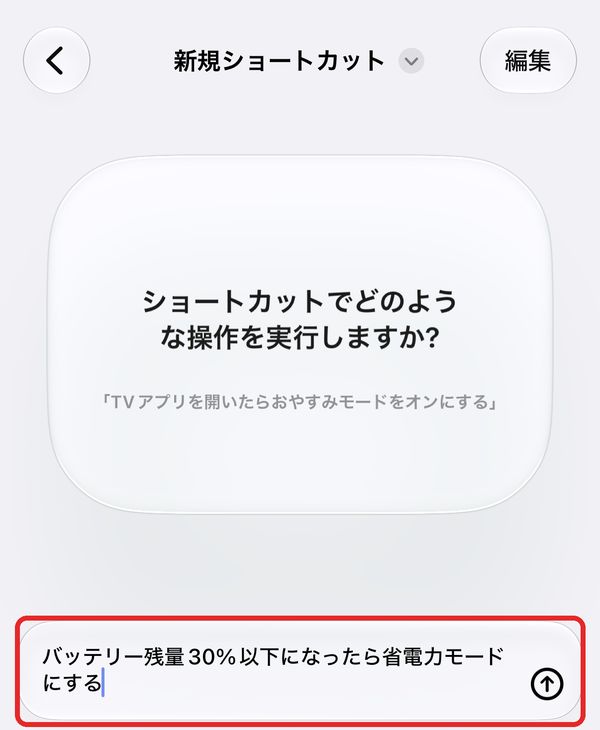
画面の中央には、「TVアプリを開いたらおやすみモードをオンにする」のような、文章の例が出ます。なお、出てくる例は、開くたびに変わることがあります。
また、内容によっては、質問が返ってきます。報道では、使うアプリが複数ある時に、どのアプリかを聞かれた例が紹介されています。
実際にショートカットを作ってみた(iOS 27.2)
試しに、「バッテリー残量30%以下になったら省電力モードにする」と書いて送りました。
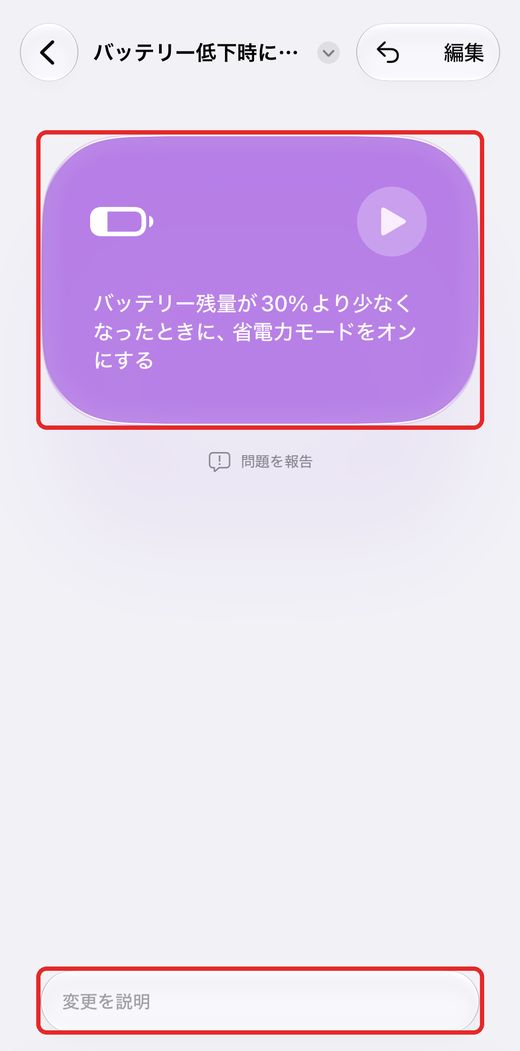
すると、「バッテリー低下時に…」という名前のショートカットができました。カードには、作られた内容の説明と、実行のボタンが表示されます。
次に、右上の「編集」で中身を開くと、2つのアクションが並んでいました。
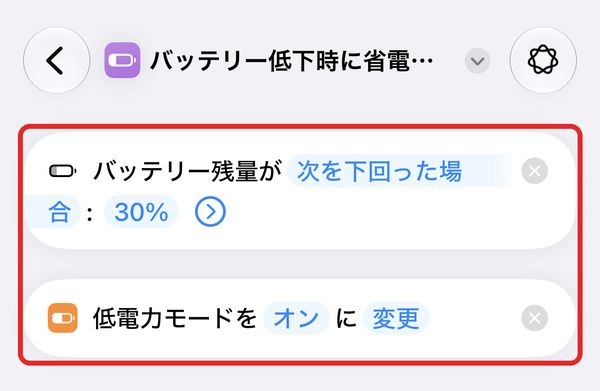
ここで注目したいのは、言葉の違いです。送った文章は「省電力モード」でしたが、iPhoneでの正しい名前の「低電力モード」に直して作られていました。つまり、機能の名前が正確でなくても、意味をくみ取ってくれます。
うまく作るコツ
1. 「いつ」「何を」「どうする」を書く
あいまいな文章より、具体的な文章のほうが、意図どおりになりやすいと報じられています。
| あいまいな書き方 | 具体的な書き方 |
|---|---|
| 夜に画面を暗くして | 夜10時に、画面の明るさを15%にして |
| 写真を整理して | 直前のスクリーンショットを1枚削除して |
2. できたものは、文章で直してもらう
作った後に、画面下の「変更を説明」の欄から、直してほしい点を文章で伝えられます。例えば「明るさを20%に変えて」のように書きます。
3. 作れない時は、ショートカットを手動で作る
内容が複雑すぎると、作れないことがあります。その時は、右上の「編集」をタップします。これまでと同じアクションの画面が開くので、1つずつ並べて作ってください。
なお、決まった時刻やアプリを開いた時に動かす「オートメーション」は、報道によると、言葉でも作れます。ただし、細かい条件は従来の画面の方が設定しやすいとされています。
ショートカットを言葉で作れない時
入力の画面が出てこない
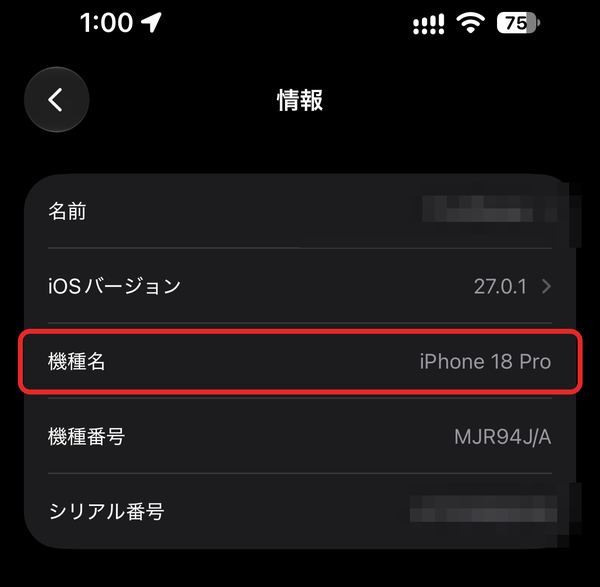
まず、機種がApple Intelligenceに対応しているかを確認します。対応するのは、iPhone 15 Pro/15 Pro Max、iPhone 16シリーズ以降です。機種名は、「設定」→「一般」→「情報」でわかります。
次に、Siriと端末の言語が、同じ対応言語になっているかを確認します。Siriの言語は、「設定」→「Siri」→「言語」で確かめられます。
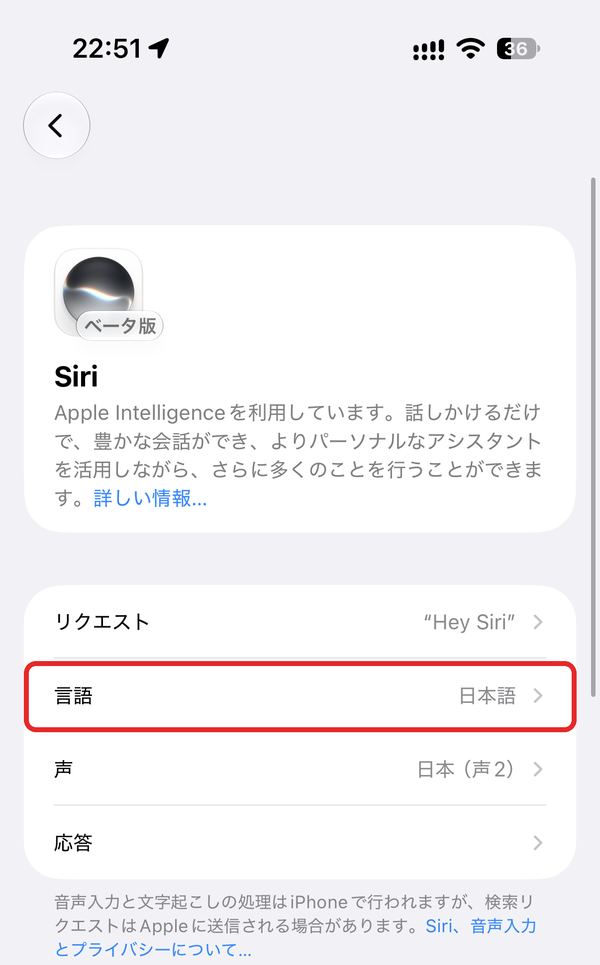
また、報道によると、新規作成を押した時の画面は、設定で従来の編集画面に変えられます。前に変えたままになっていないかも、確認してください。
エラーが出て、ショートカットが作れない
Appleは、iOS 27.2の開発者向けのリリースノートで、言葉でショートカットを作る機能が、エラーで失敗することがあると案内しています。英語の原文では「Something went wrong. Try again later.」というエラーです。
つまり、Appleも把握している問題です。そのため、エラーが出た時は、時間をおいてからもう一度試してください。それでも作れない時は、右上の「編集」から、手動で作るのが確実です。
途中で使えなくなった
Appleの案内によると、ショートカットのサーバー側の機能には、1日の利用回数に上限があります。たくさん作り直した日は、時間をおいてから試してください。
作ったショートカットが思ったとおりに動かない
作られたショートカットの中身を開き、アクションの順番と設定を確認します。それでも直らない時は、文章で直しを頼むか、手動で直してください。
よくある質問
Q. 自動で動かす「オートメーション」も言葉で作れる?
報道によると、作れます。ただし、細かい条件は従来の画面の方が設定しやすいとされています。
Q. 無料で使える?
Appleの案内では、サーバー側の機能には1日の利用回数に上限があり、将来は有料で使える範囲を広げる予定とされています。
Q. LINEなど、ほかのアプリのショートカットも作れる?
報道によると、他社アプリのショートカットは、まだ言葉では作れません。従来の画面で作ってください。
まとめ
iOS 27のショートカットは、やりたいことを文章で書くだけで作れます。ショートカットアプリで新規作成を押し、「ショートカットを説明」の欄に書いてください。
うまく作るコツは、「いつ」「何を」「どうする」を具体的に書くことです。作れない時は、機種と言語の設定を確認し、それでも難しければ手動で作ります。