


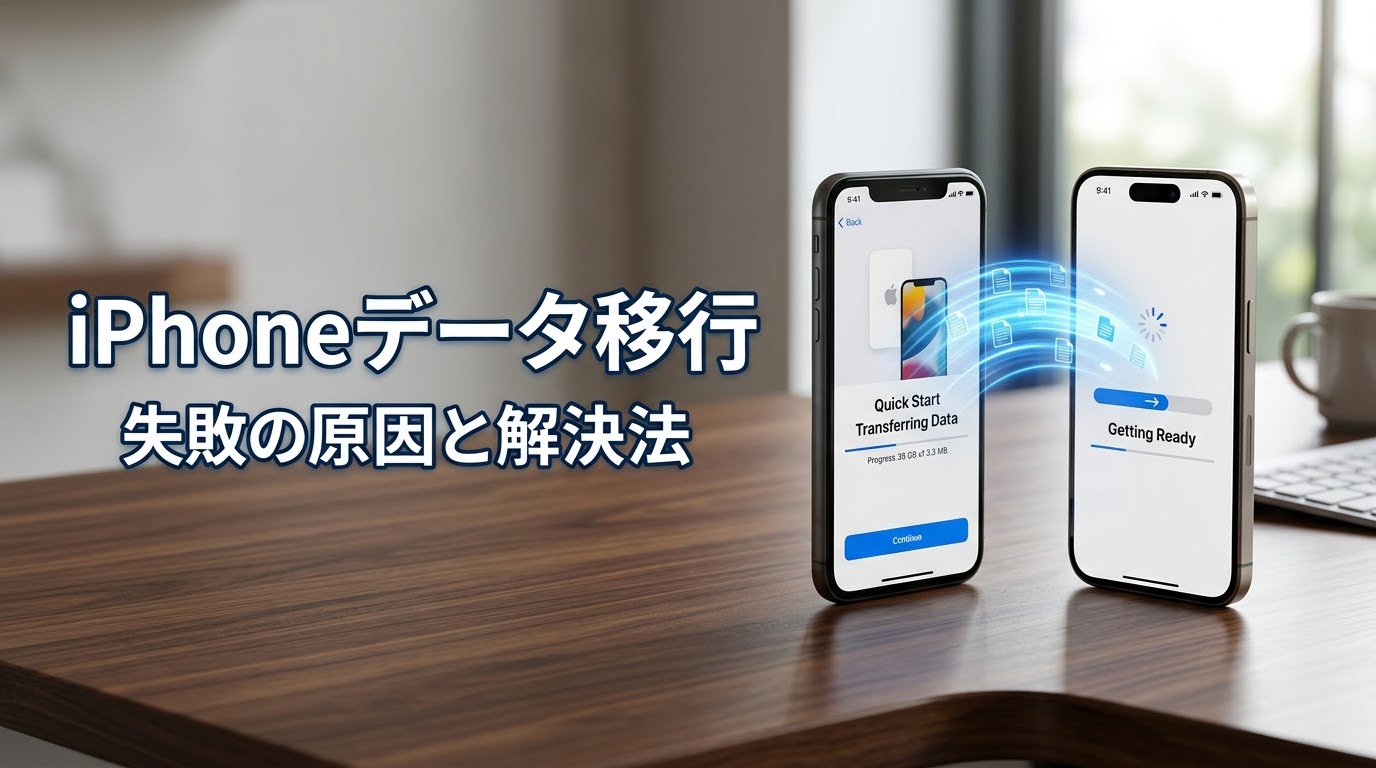
iPhoneの機種変更で「データが移行できない」「認証コードが届かない」と困っていませんか。この記事では、iPhoneのデータ移行が失敗する原因を整理し、具体的な解決手順と、事前にできる対策までをまとめました。これから機種変更する方と、すでに移行でつまずいている方のどちらにも使える構成にしています。
iPhoneのデータ移行でつまずきやすい理由
iPhoneのデータ移行は、写真や連絡先が消えるのではという不安がつきまといます。さらに厄介なのは、機種変更のきっかけ自体が「画面が割れた」「起動しなくなった」である場合です。旧端末がすでにまともに操作できない状態から、データを取り出さなければなりません。移行のトラブルが難しくなるのは、たいていこのパターンです。
※当サイトはAppleおよび各通信キャリアとは関係のない個人サイトです。本記事はAppleの公式見解ではありません。手順や仕様は、端末・iOSのバージョン・契約状況によって異なります。正確な情報はApple公式サイトまたは各社の窓口でご確認ください。
iPhoneのデータ移行でよくあるトラブル
1. クイックスタートが完走しない
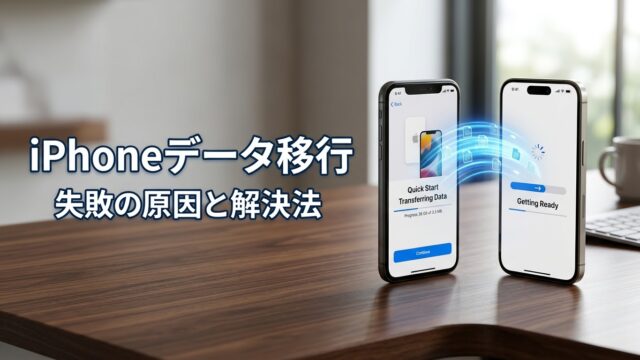
まず、旧端末から新端末へ「クイックスタート」でデータを移行する際、以下の要因で処理が途中で止まったり、フリーズしたりすることがよくあります。
- 旧端末と新端末で iOSのバージョンが異なる
- 蓄積された 大容量の写真・動画データ による処理の遅延
- 移行途中での バッテリー切れやWi-Fi接続の切断
2.「認証の罠」に陥る
また、iPhone特有のセキュリティ仕様に起因する、対応が難しいトラブルです。
- Apple IDのパスワードそのものを忘れている
- データ移行用の SMS認証コードが、すでに使えなくなった旧端末宛てに送信 されてしまい受信できない
そして、この状態に陥ると、移行作業自体が完全に止まってしまい、自力での解決が難しくなります。Apple IDのパスワードを忘れた場合は、Apple IDのパスワードを忘れた時の対処法を先に確認してください。
iPhoneのデータ移行が失敗したときの解決手順
STEP 1:旧端末が操作できるか確認する
まず、画面が表示され、タッチ操作が可能であれば、まだ自力での移行が可能です。操作不能な場合は「STEP 5」に進んでください。
STEP 2:移行前の下準備を済ませる
- 旧端末・新端末の iOSを同じ最新バージョンに更新 する
- 「設定」→ 一番上の自分の名前をタップし、サインイン中のアカウントと、画面の下にあるデバイスの一覧を確認する
- Apple IDのパスワードを実際に手入力して確認 する(生体認証だけに頼らない)
- さらに、旧端末の不要な写真・動画・アプリを整理して容量を圧縮する
- 両端末を 電源に接続 し、安定したWi-Fi環境に接続する
STEP 3:バックアップを取得する
「設定」→ 自分の名前 →「iCloud」→「iCloudバックアップ」→「今すぐバックアップを作成」の順に進みます。
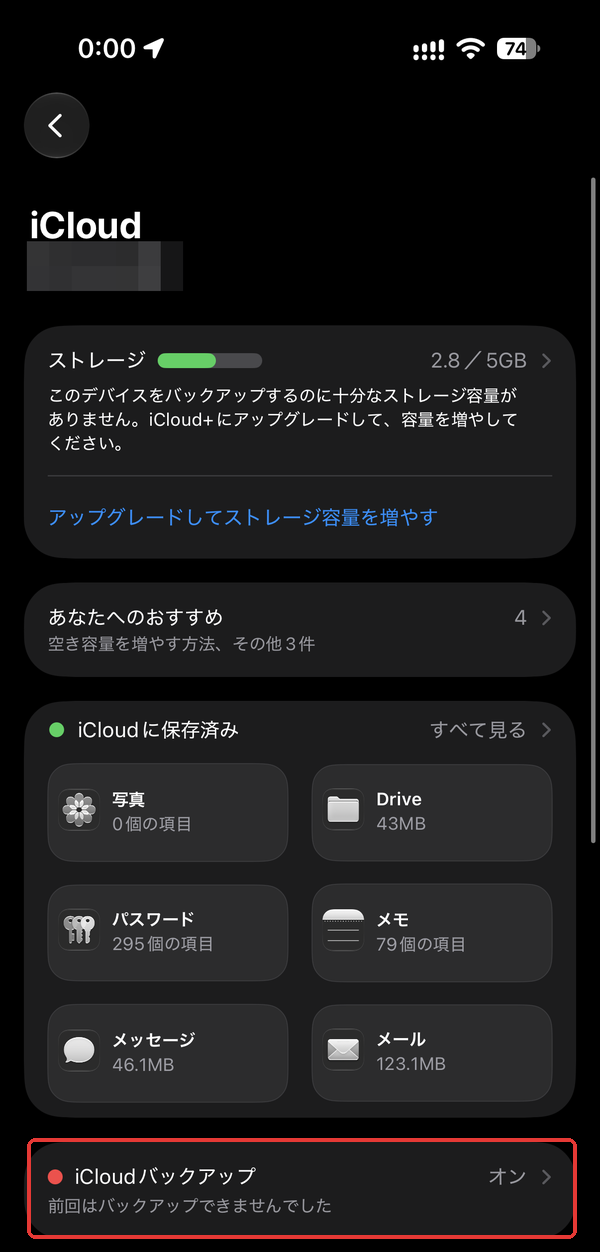
ただし、iCloudの空き容量が足りないと、「iPhoneをバックアップできません」と表示され、バックアップは作成されません。
そのため、容量が足りない場合は、一時的にiCloudの有料プランに加入し、移行完了後に解約する方法が現実的です。旧端末の容量を減らしたいときは、iPhoneの空き容量を増やす方法も参考になります。パソコンが手元にある場合は、Finder(またはiTunes)経由のバックアップでも代用できます。
STEP 4:クイックスタートでiPhoneのデータ移行を行う
- まず、新端末の電源を入れ、旧端末を隣に置く
- 次に、旧端末に表示される案内に従い、アニメーションを新端末のカメラで読み取る
- そして、旧端末のパスコードを新端末に入力する
- 「iPhoneから転送」または「iCloudからダウンロード」を選択する
- 最後に、完了するまで2台を離さず、両方とも電源に接続したまま待機 する
なお、公式の手順は、Appleサポートの「クイックスタートを使って新しいiPhoneやiPadにデータを転送する」にも載っています。
STEP 5:認証コードが受け取れない場合
旧端末が通信できずSMSを受信できない、いわゆる「認証の罠」に陥ったときの回避策です。
| 状況 | 対処法 |
|---|---|
| 旧端末の画面は見られる | Wi-Fiに接続すれば、確認コードが端末上に直接表示される |
| 旧端末が完全に使えない | 「確認コードを受け取れませんか?」→「アカウント復旧」を申請する |
| SIMを差し替えられる | 旧SIMを新端末に挿し、そちらでSMSを受信する |
| 信頼できる電話番号が使える | 別の登録済み電話番号へコードを送信する |
STEP 6:それでも解決しない場合
- キャリアショップが提供する 有料のデータ移行代行サポート を利用する(料金は店舗・時期により異なるため、利用前に必ず窓口で確認してください)
- Apple Storeの Genius Bar を予約し、旧端末の状態診断を受ける
- また、画面が割れて操作できない場合は、先に画面修理を行ってから移行を試みる
iPhoneのデータ移行の前にできる対策
| 対策 | ポイント |
|---|---|
| 旧端末のiOSを最新化 | 移行前にバージョンを揃えておく |
| Apple IDとパスワードの確認 | 事前にサインインできるか確認しておく |
| SMS受信環境の確保 | 認証コードの送信先を旧端末以外にも設定しておく |
| 写真・動画の事前整理 | 不要データを削除して移行時間を短縮する |
| iCloudバックアップの取得 | 移行失敗時の保険として必ず取得しておく |
よくある質問(FAQ)
Q. クイックスタートの途中で電源が落ちてしまいました。データは消えますか? A. 多くの場合、旧端末側のデータ自体は消えません。再度電源を入れ、Wi-Fiと電源接続を確認したうえでクイックスタートをやり直してください。
Q. パスワードもSMS認証もどちらも使えない場合はどうすればいいですか? A. Appleのアカウント復旧手続きを利用する方法があります。本人確認に数日かかる場合があるため、時間に余裕を持って申請してください。
Q. 有料の移行代行サービスは利用する価値がありますか? A. 旧端末が操作不能な場合や、認証トラブルで自力対応が難しい場合には有効な選択肢です。料金や対応範囲は店舗によって異なるため、事前に確認することをおすすめします。
まとめ
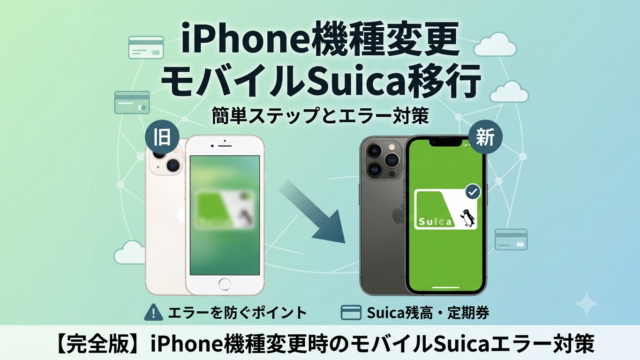
つまり、iPhoneのデータ移行トラブルの多くは、「旧端末の状態」と「認証情報の準備不足」が原因で発生します。機種変更前にiOSのアップデート、Apple IDとパスワードの確認、iCloudバックアップの取得を済ませておくことで、多くのトラブルは未然に防げます。それでも解決しない場合は、無理に自己対応を続けず、キャリアショップの窓口やApple Storeのサポートを頼ることも検討してください。移行後の初期設定でつまずいたときは、iPhoneの初期設定とeSIM開通の手順を参照してください。機種変更でSuicaを使う方は、Suicaの残高と復旧手順も事前に確認しておくと安心です。