ドコモでは、2026年11月に3回、通信障害が起きました。11月5日、11日、16日で、どれも「5G SA」という通信方式を使っている人が対象です。電話やデータ通信、SMSが使いにくくなり、圏外になったという報告もあります。
ただ、困るのはその時です。仕事の連絡が取れない。いつ直るかわからない。また起きた時に、自分でできることはあるのか。迷いやすいのは、こうした点です。
この記事では、障害の時にiPhoneでできる対策を、ドコモの案内をもとにまとめました。iPhoneの設定を4G(LTE)に変える手順と、直った後に元に戻す手順も紹介します。
11月の3回の障害は、どれも5G SAの利用者が対象です。ふつうの4Gや5Gは、影響を受けていないと説明されています。
障害の時は、iPhoneの「音声通話とデータ」を「4G」にして、再起動します。ドコモも、4Gにする回避策を案内しています。
障害が直ったら、「5Gオート」に戻します。
Wi-Fiが使える場所では、Wi-Fiにつなぐと、ネットやLINEの通話が使えます。
最終確認:2026年11月17日
ドコモの11月の通信障害
報道によると、11月の障害は次の3回です。
| 日にち | 時間 | 影響 |
|---|---|---|
| 11月5日 | 11時18分ごろから約14時間 | 電話とデータ通信が使いにくい |
| 11月11日 | 10時34分ごろから約9時間 | 電話、データ通信、SMSが使いにくい |
| 11月16日 | 10時2分ごろから約6時間 | 電話、データ通信、SMSが使いにくい。圏外の表示も |
報道によると、原因は3回とも、5G SAの契約者がつながる交換機に、通信が集中したことです。ドコモは、不正アクセスの形跡はないと説明しています。また、総務省は「大変遺憾」とコメントし、根本的な原因を調べるようドコモに求めています。
影響を受けるのは「5G SA」の契約者
5G SAは、ドコモの5Gの中でも、新しい方式の通信です。使うには、5G SAのオプションの契約が必要です。報道によると、ドコモは、5G SAを契約していない4Gや5Gの利用者、緊急通報には、影響がなかったと説明しています。
自分が5G SAを契約しているかは、「My docomo」の契約内容で確かめられます。
障害の時に、iPhoneでできること
報道によると、ドコモは、暫定的な回避策として、端末のネットワークの設定で「4G」を選び、再起動か機内モードのオン・オフをすると、使えるようになる場合があると案内しています。iPhoneでは、次の手順です。
- まず、「設定」→「モバイル通信」を開きます
- 次に、「モバイルデータ通信のオプション」→「音声通話とデータ」を開きます
- 「4G」を選びます
- 最後に、iPhoneを再起動するか、機内モードをオンにしてからオフにします
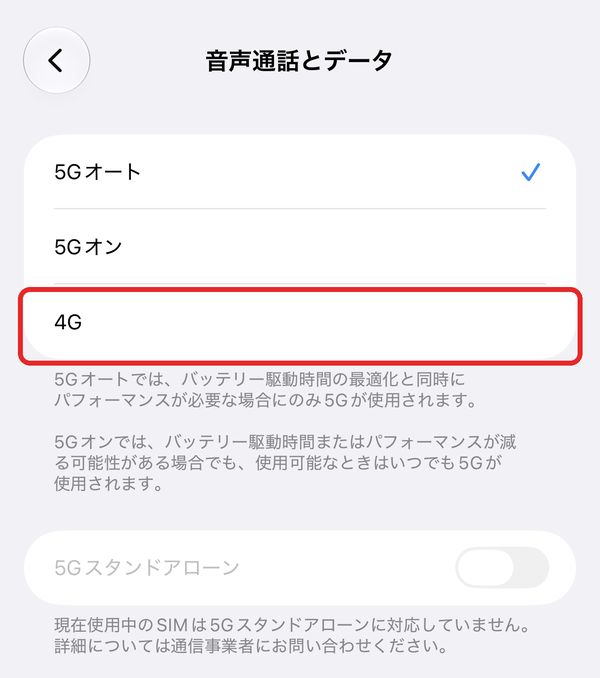
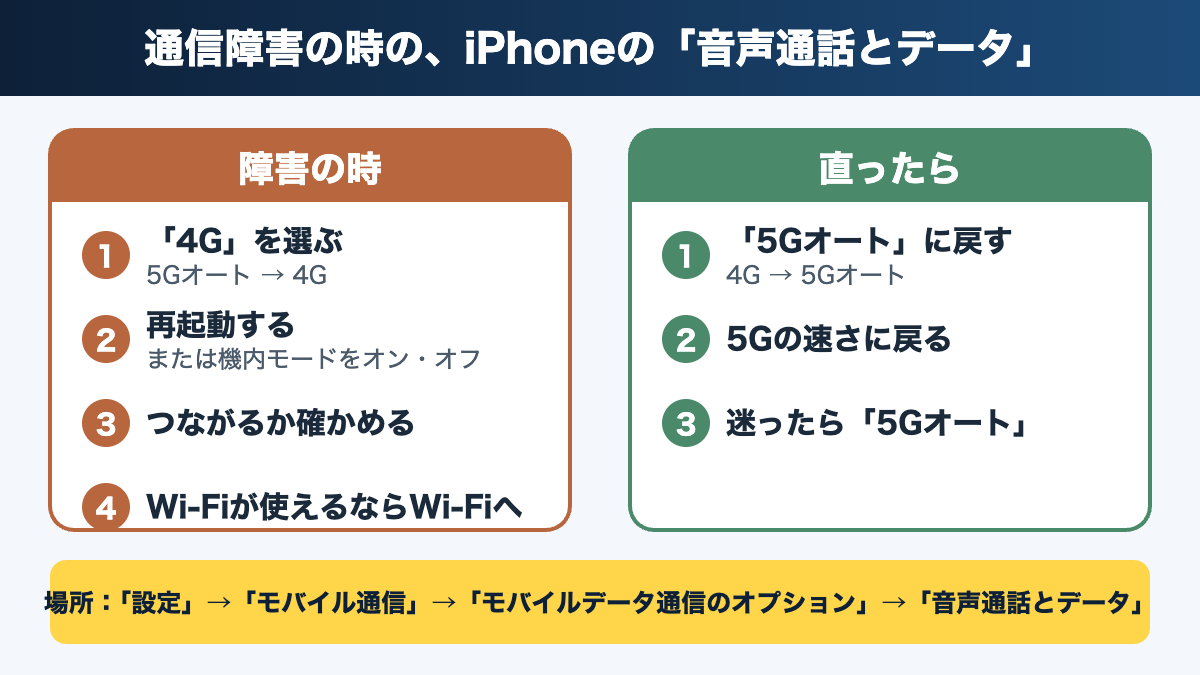
なお、設定の名前は、Appleの5Gの案内に合わせています。デュアルSIMの場合は、2つ目の手順の前に、ドコモの番号を選びます。
また、同じ画面には「5Gスタンドアロン」という項目もあります。5G SAに対応していないSIMでは、グレーで表示され、選べません。
4Gにしている間は、5Gの速さでは通信できません。障害が直ったら、下の手順で元に戻してください。
Wi-Fiが使える場所なら、Wi-Fiにつなぐ
自宅や職場など、Wi-Fiが使える場所では、Wi-Fiにつなぎます。Wi-Fiでは、モバイル通信の障害に関係なく、インターネットが使えます。そのため、LINEの通話やFaceTimeなど、ネットを使う通話もできます。
障害かどうかを確かめる
つながらない時は、まず、ドコモの「重要なお知らせ(通信障害等)」のページで、障害が出ていないかを確かめます。Wi-Fiにつながっていれば、ここで状況を見られます。
障害が出ていないのにつながらない時は、iPhoneの側の問題かもしれません。その時は、再起動や、接続アシストの設定を確かめてください。
障害が直ったら、設定を元に戻す
報道によると、ドコモは、4Gに変えていた人に、設定を元に戻すよう案内しています。
- まず、「設定」→「モバイル通信」→「モバイルデータ通信のオプション」を開きます
- 次に、「音声通話とデータ」を開きます
- 最後に、「5Gオート」を選びます
「5Gオート」は、画面の説明によると、バッテリーを長持ちさせながら、速さが必要な時だけ5Gを使う設定です。迷ったら、これを選んでおけば大丈夫です。
次の障害に備えておくこと
- まず、この記事の「4Gにする手順」を覚えておくか、ブックマークしておきます
- 次に、家族や職場と、電話がつながらない時の連絡手段(Wi-Fiでのメッセージなど)を決めておきます
- 最後に、大事な連絡先は、電話番号だけでなくメールアドレスも控えておきます
よくある質問
Q. 障害の時に、料金は返ってくる?
報道によると、ドコモの5Gの約款では、24時間以上まったく使えなかった場合などが補償の対象です。11月の3回は、どれも24時間より短く、補償の対象にはならないと報じられています。
Q. ドコモの回線を使う格安SIMも影響を受ける?
11月16日の障害について、報道によると、ドコモはMVNO(格安SIM)への影響はなかったと説明しています。ただし、障害の最初の案内では、MVNOも対象として書かれていました。
Q. 緊急通報(110番・119番)はできる?
報道によると、ドコモは、緊急通報への影響はなかったと説明しています。
まとめ
ドコモの11月の通信障害は、3回とも5G SAの利用者が対象でした。障害の時は、iPhoneの「音声通話とデータ」を「4G」にして、再起動します。
また、Wi-Fiが使える場所ではWi-Fiにつなぎ、障害が直ったら「5Gオート」に戻してください。次に備えて、電話以外の連絡手段も決めておくと安心です。