アクセスガイドが解除できない時は、まずサイドボタンを3回押して(トリプルクリック)、パスコードを入れます。反応しない時は、強制再起動を試します。
ただ、iOS 27では、3回押しても反応しない、再起動してもアクセスガイドに戻ってしまう、という報告があります。子どもにiPhoneやiPadを貸した時に起きて、慌てる方も多い症状です。
この記事では、アクセスガイドから抜け出す手順を、試しやすい順にまとめました。あわせて、抜け出した後に同じことが起きないための設定も紹介します。iOS 27のほかの不具合は、iOS 27の不具合まとめで紹介しています。
まず、1分ほど待ってから、サイドボタン(ホームボタンのある機種はホームボタン)を3回押し、パスコードを入れます。
反応しない時は、強制再起動をします。データは消えません。
抜け出せたら、アクセスガイドの「パスコード設定」で「Face ID」をオフにしておきます。オフにして直ったという報告があります。
Appleは、11月17日時点でこの症状を不具合として案内していません。
最終確認:2026年11月17日(iOS 27.2)
アクセスガイドが解除できない時の症状
Appleのコミュニティや国内の報道では、次のような症状が報告されています。
| 症状 | 報告されている内容 |
|---|---|
| 3回押しても反応しない | サイドボタンやホームボタンを3回押しても、パスコードの画面が出ない |
| 再起動しても戻る | 強制再起動をしても、起動した後にまたアクセスガイドが始まる |
| 「アクセスガイドは使用できません」と出る | いったん終わらせた直後に、もう一度始めようとすると表示される |
なお、似た症状は、iOS 26の時から報告されています。また、どの機種でも必ず起きるわけではありません。
アクセスガイドから抜け出す手順
次の順に試してください。上から順に、データが消える心配のない方法です。
1. 1分ほど待ってから、3回押す
まず、画面がロックされたら、1分ほど待ちます。そのあと、サイドボタンを3回、すばやく押します。ホームボタンのある機種は、ホームボタンを3回押します。
Appleのコミュニティでは、少し待ってから押したら、パスコードの画面が出たという報告があります。パスコードの画面が出たら、アクセスガイドのパスコードを入れて、「終了」をタップします。
2. 強制再起動をする
3回押しても反応しない時は、強制再起動をします。強制再起動では、写真などのデータは消えません。
- まず、音量を上げるボタンを押して、すぐに放します
- 次に、音量を下げるボタンを押して、すぐに放します
- 最後に、Appleのロゴが出るまで、サイドボタンを押し続けます
ホームボタンのあるiPadは、トップボタンとホームボタンを、Appleのロゴが出るまで一緒に押し続けます。くわしくは、強制再起動のやり方の記事で紹介しています。
3. 再起動後にまた始まったら、3回押しを繰り返す
報告によると、再起動した後も、アクセスガイドが自動で始まることがあります。その場合は、起動した直後に、もう一度3回押しを試してください。何回か繰り返したら、パスコードの画面が出たという報告もあります。
4. それでも抜け出せない時は、Appleに相談する
ここまでで抜け出せない時は、Appleサポートに相談してください。自分で初期化などを試す前に、相談するのが安全です。
アクセスガイドのパスコードを忘れた時も、Appleサポートに相談してください。iPhoneのロック画面のパスコードとは、別のパスコードを設定している場合があります。
アクセスガイドから抜け出した後の設定
アクセスガイドのFace IDをオフにする
報道とAppleのコミュニティでは、アクセスガイドの終了にFace IDを使う設定をオフにしたら、症状が出なくなったという報告があります。原因ははっきりしていませんが、試しやすい方法です。
- まず、「設定」を開きます
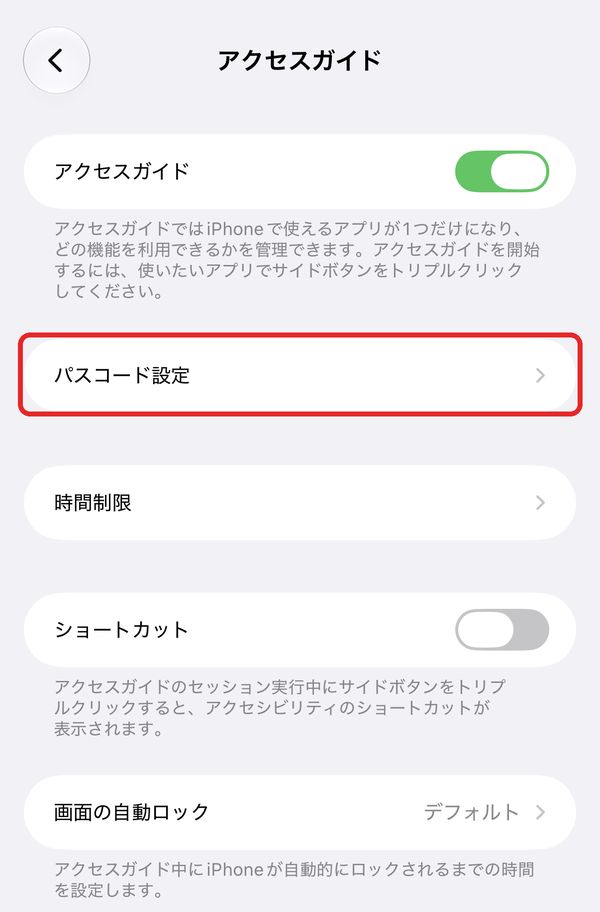
- 次に、「アクセシビリティ」→「アクセスガイド」を選びます
- 「パスコード設定」を選びます
- 最後に、「Face ID」をオフにします
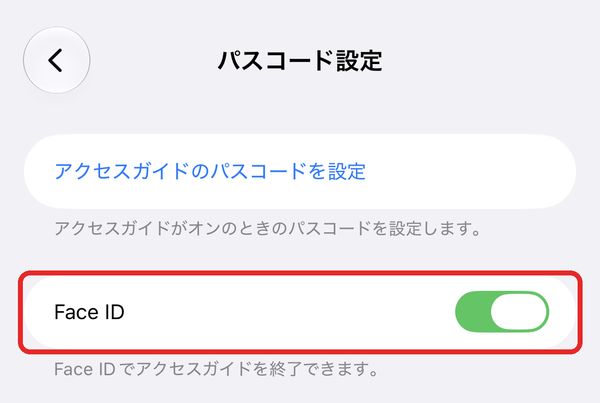
スイッチの下には「Face IDでアクセスガイドを終了できます。」と書かれています。オフにした後は、アクセスガイドを終わらせる時に、毎回パスコードを入れます。そのため、パスコードを忘れないようにしてください。
iOSを最新にする
また、iOSは最新にしておきましょう。「設定」→「一般」→「ソフトウェアアップデート」で確認できます。
なお、iPadOS 27.2に更新したら直ったという投稿もあります。ただし、Appleの更新の案内では、アクセスガイドの修正は確認できません。そのため、更新したら一度、3回押しで終われるかを試してください。iOS 27.2の変更点は、iOS 27.2の記事にまとめています。
「アクセスガイドは使用できません」と出る時
アクセスガイドを終わらせた直後に、もう一度始めようとすると、この表示が出ることがあります。Appleのコミュニティでは、3〜5分ほど待ってから始めたら使えた、という報告があります。
何度も出る時は、上の「Face IDをオフにする」も試してください。
よくある質問
Q. 強制再起動をすると、データは消える?
消えません。強制再起動は、iPhoneを強制的に再起動するだけで、写真やアプリのデータはそのままです。
Q. iOS 27.2で直った?
直ったという投稿はあります。ただし、11月17日時点で、Appleは修正を案内していません。
Q. 子どもに貸す時、ほかに方法はある?
アプリの時間を決めたいだけなら、スクリーンタイムの「App使用時間の制限」を使う方法もあります。アクセスガイドのように、画面を1つのアプリに固定するものではありません。
まとめ
アクセスガイドが解除できない時は、まず1分ほど待ってから、サイドボタンを3回押します。反応しなければ、強制再起動をします。データは消えません。
抜け出せたら、「パスコード設定」でFace IDをオフにして、iOSを最新にしておきましょう。それでも直らない時は、Appleサポートに相談してください。